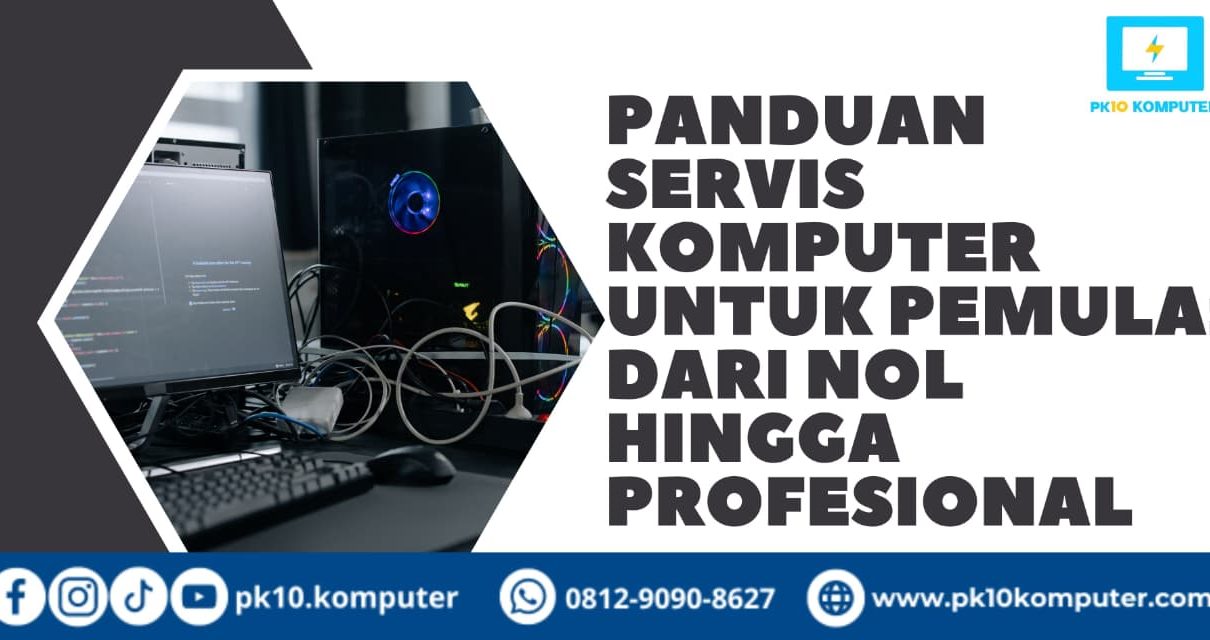
Berikut adalah panduan lengkap servis komputer untuk pemula, dirancang untuk membantu kamu belajar dari nol hingga tingkat profesional. Panduan ini mencakup pemahaman dasar, peralatan, langkah-langkah servis, hingga tips lanjutan dan profesional.
🧠 1. Dasar-Dasar Servis Komputer
Apa itu Servis Komputer?
Servis komputer adalah proses pemeriksaan, perawatan, perbaikan, dan peningkatan (upgrade) perangkat keras (hardware) dan perangkat lunak (software) komputer agar tetap berfungsi optimal.
Jenis-jenis Servis Komputer:
- Perawatan rutin (cleaning, update software)
- Perbaikan kerusakan (komponen rusak, OS crash)
- Upgrade perangkat (RAM, SSD, GPU)
- Instalasi software dan sistem operasi
🧰 2. Peralatan Dasar Servis Komputer
Untuk memulai, kamu butuh alat berikut:
| Peralatan | Fungsi |
|---|---|
| Obeng set kecil | Membuka casing dan komponen PC/Laptop |
| Kuas & blower | Membersihkan debu pada komponen |
| Pasta thermal | Mengganti thermal paste pada CPU/GPU |
| Multimeter | Mengecek aliran listrik & PSU |
| USB installer | Instal ulang OS |
| Flashdisk bootable | Instalasi sistem operasi dan tools |
| Software tools | (Contoh: HWiNFO, CrystalDiskInfo, Rufus) |
🛠️ 3. Langkah-Langkah Servis Komputer
A. Pemeriksaan Awal
- Identifikasi keluhan pengguna.
- Lakukan pengecekan visual (misalnya kabel lepas, debu berlebih).
- Uji hidupkan komputer.
B. Pembersihan Hardware
- Matikan dan cabut kabel listrik.
- Buka casing, bersihkan dengan kuas & blower.
- Ganti pasta thermal jika sudah kering.
C. Diagnosis Masalah
Gunakan software seperti:
- HWiNFO – Mengecek suhu komponen.
- CrystalDiskInfo – Mengecek kesehatan hard disk/SSD.
- MemTest86 – Menguji RAM.
- BurnInTest – Stress test hardware.
D. Perbaikan atau Penggantian
- Ganti komponen rusak (PSU, RAM, HDD, dll).
- Pastikan kabel dan konektor tersambung baik.
E. Instalasi Ulang Sistem Operasi
- Siapkan flashdisk bootable (pakai Rufus).
- Masuk BIOS dan atur boot dari USB.
- Instal ulang Windows/Linux sesuai kebutuhan.
- Install driver dan aplikasi penting.
💻 4. Software Wajib untuk Teknisi
| Nama Software | Fungsi |
|---|---|
| Rufus | Membuat USB bootable |
| AOMEI Partition | Manajemen partisi |
| CCleaner | Pembersih file sampah |
| Speccy | Informasi spesifikasi sistem |
| Driver Booster | Update driver otomatis |
| Recuva | Recovery data yang terhapus |
🧩 5. Troubleshooting Masalah Umum
| Masalah | Solusi Singkat |
|---|---|
| Tidak bisa hidup / No power | Cek PSU, kabel, tombol power |
| Blue Screen (BSOD) | Cek RAM, harddisk, driver |
| Komputer lambat | Tambah RAM, ganti ke SSD, bersihkan virus |
| Tidak ada tampilan di monitor | Cek GPU, kabel display, RAM |
| Overheating / panas | Bersihkan kipas, ganti pasta thermal |
🚀 6. Tips Menjadi Teknisi Profesional
- Selalu backup data pengguna sebelum melakukan servis besar.
- Perbarui pengetahuan tentang hardware & software terbaru.
- Latih kemampuan komunikasi agar bisa menjelaskan masalah ke klien.
- Bangun reputasi baik, jujur dan transparan dengan biaya servis.
- Gabung komunitas teknisi di forum/Telegram/YouTube.
📚 7. Rekomendasi Belajar Tambahan
- YouTube Channel: Linus Tech Tips, BliTops, Carey Holzman
- Forum: Kaskus, Tom’s Hardware, Reddit r/buildapc
- Kursus Online: Udemy, Coursera, dan lokal seperti SkillAcademy
✅ 8. Checklist Servis Komputer
✅ Diagnosa awal
✅ Backup data
✅ Pembersihan hardware
✅ Perbaikan/ganti komponen
✅ Instal ulang OS dan driver
✅ Uji performa akhir
✅ Penjelasan ke klien
Kalau kamu mau, aku bisa bantu buat versi PDF panduan ini atau modul bertahap (harian/mingguan) untuk belajar lebih dalam. Mau?
Simak artikel kami yang lain di bawah ini:
- tips Cara mencegah laptop anda overheating!
- Sejarah Munculnya CPU (Central Processing Unit)
- Apa Itu MousePad? Pandangan Mendalam tentang Alas Pengerakan Mouse
- Memahami Gigahertz: Dasar-dasar dan Peranannya dalam Kinerja Komputer
- Mengenal Apa itu MatLab? Pengertian,Fungsi, dan Fitur Utama
Jika Anda Mempunyai Permasalahan atau Kerusakan Pada perangkat Komputer, Laptop, printer, dll nya silahkan Hubungi kami Sekarang juga untuk mengatasi/Memperbaiki masalah pada perangkat anda. Perbaikan ditangani langsung oleh teknisi professional dan berpengalaman Jika anda Tertarik Silakan kunjungi Tempat Kami.