


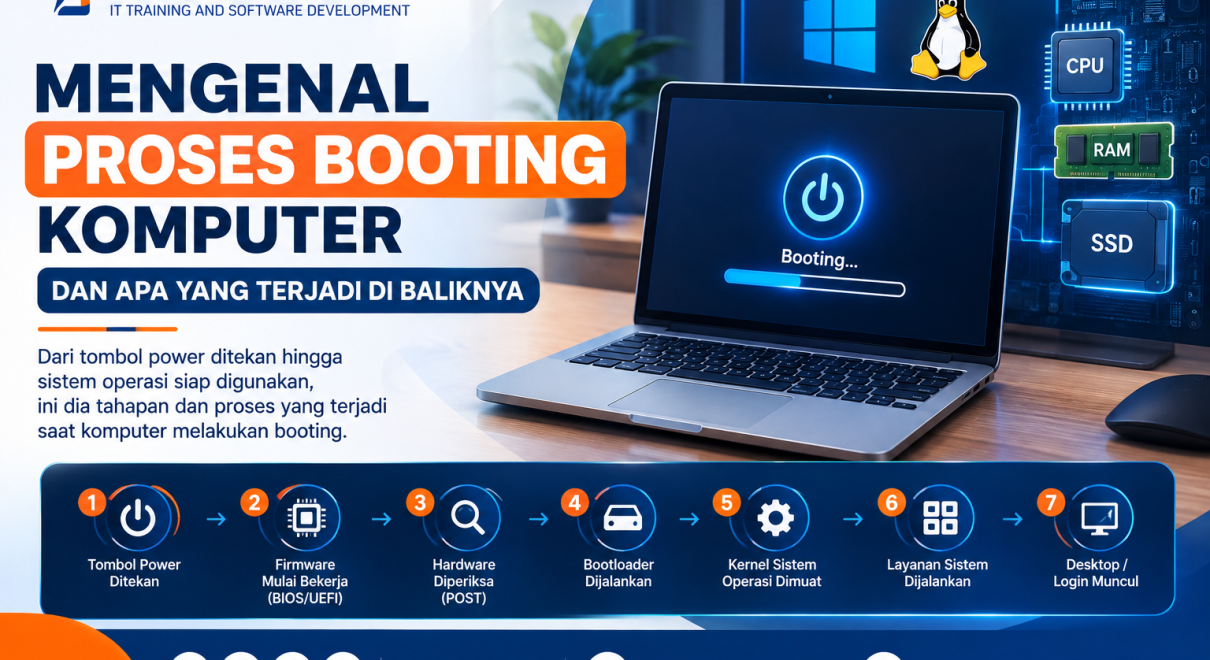
Pernahkah Anda memperhatikan apa yang terjadi setelah menekan tombol Power pada komputer atau laptop? Dalam beberapa detik, layar mulai menyala, logo perangkat muncul, kemudian sistem operasi seperti Windows atau Linux tampil dan komputer siap digunakan.
Proses tersebut bukan sekadar komputer yang “menyala”. Ada beberapa tahapan yang berlangsung di balik layar sebelum komputer benar-benar siap digunakan. Proses inilah yang disebut booting.
Memahami proses booting komputer penting bagi siapa saja yang ingin mengenal cara kerja komputer, terutama bagi pelajar, pengguna pemula, maupun orang yang sedang belajar teknologi dan pemrograman.
Apa Itu Booting?
Booting adalah proses yang dilakukan komputer ketika mulai dinyalakan untuk mempersiapkan perangkat keras dan memuat sistem operasi ke dalam memori sehingga komputer siap digunakan.
Istilah booting berasal dari kata bootstrap, yang menggambarkan proses komputer memulai dirinya sendiri dengan menjalankan program awal yang kemudian memuat sistem operasi.
Secara sederhana, alurnya dapat digambarkan seperti berikut:
Tombol Power → Firmware → Pemeriksaan Hardware → Bootloader → Sistem Operasi → Komputer Siap Digunakan
Setiap tahap memiliki fungsi yang berbeda.
Tahapan Proses Booting Komputer
Berikut tahapan yang umumnya terjadi ketika komputer dinyalakan.
1. Tombol Power Ditekan
Semuanya dimulai ketika Anda menekan tombol Power.
Power supply atau baterai kemudian menyediakan energi listrik yang dibutuhkan oleh berbagai komponen komputer seperti:
- CPU
- RAM
- Motherboard
- SSD atau hard disk
- GPU
- Perangkat lainnya
Setelah mendapatkan daya, komputer mulai menjalankan instruksi awal.
2. Firmware Mulai Bekerja
Setelah perangkat mendapatkan daya, firmware pada motherboard mulai dijalankan.
Firmware yang umum digunakan pada komputer modern adalah UEFI, sedangkan komputer lama banyak menggunakan BIOS.
Firmware bertugas melakukan proses awal sebelum sistem operasi dimuat.
Pada tahap ini, komputer mulai mengenali komponen penting yang diperlukan untuk proses startup.
3. Hardware Diperiksa
Selanjutnya komputer melakukan pemeriksaan terhadap perangkat keras.
Pada sistem berbasis BIOS, proses ini dikenal sebagai POST (Power-On Self-Test).
Pemeriksaan dapat mencakup:
- RAM
- CPU
- Keyboard
- Media penyimpanan
- Perangkat grafis
- Perangkat penting lainnya
Jika ditemukan masalah tertentu, komputer dapat menampilkan pesan kesalahan atau indikator tertentu.
Misalnya, jika RAM mengalami masalah, komputer mungkin tidak dapat melanjutkan proses booting secara normal.
4. Firmware Mencari Perangkat Boot
Setelah pemeriksaan awal selesai, firmware akan mencari perangkat yang berisi sistem operasi berdasarkan urutan boot yang telah dikonfigurasi.
Contohnya:
- SSD
- USB
- Network
Jika sistem operasi ditemukan pada SSD, komputer akan melanjutkan proses dari media tersebut.
Inilah alasan mengapa komputer perlu mengetahui dari mana sistem operasi harus dimuat.
5. Bootloader Dijalankan
Setelah menemukan media yang sesuai, firmware menjalankan program yang disebut bootloader.
Bootloader bertugas membantu memulai sistem operasi.
Pada beberapa sistem, bootloader juga dapat memberikan pilihan sistem operasi yang ingin dijalankan.
Contohnya, komputer yang memiliki lebih dari satu sistem operasi dapat menggunakan bootloader untuk memilih sistem yang akan digunakan.
6. Kernel Sistem Operasi Dimuat
Setelah bootloader bekerja, bagian inti sistem operasi yang disebut kernel mulai dimuat ke dalam RAM.
Kernel memiliki peran penting dalam mengelola:
- CPU
- RAM
- Perangkat input dan output
- Penyimpanan
- Proses sistem
- Driver perangkat
Pada tahap inilah sistem operasi mulai mengambil alih pengelolaan komputer.
7. Sistem Operasi Menjalankan Layanan
Setelah kernel aktif, sistem operasi mulai menjalankan berbagai layanan dan komponen yang diperlukan.
Beberapa proses yang dapat dilakukan antara lain:
- Mengaktifkan driver.
- Menyiapkan jaringan.
- Memulai layanan sistem.
- Menyiapkan perangkat audio.
- Memuat komponen antarmuka pengguna.
- Menjalankan aplikasi startup tertentu.
Semua proses tersebut terjadi secara otomatis.
8. Tampilan Login atau Desktop Muncul
Tahap terakhir adalah munculnya layar login atau desktop.
Jika menggunakan sistem operasi yang membutuhkan login, pengguna akan diminta memasukkan akun terlebih dahulu.
Setelah berhasil login, komputer siap digunakan.
Anda kemudian dapat membuka browser, menjalankan aplikasi, membuat dokumen, bermain game, atau melakukan aktivitas lainnya.
Berapa Lama Proses Booting?
Lama proses booting komputer berbeda-beda.
Beberapa faktor yang memengaruhinya antara lain:
1. Jenis Media Penyimpanan
Komputer dengan SSD umumnya dapat melakukan booting lebih cepat dibandingkan komputer yang masih menggunakan hard disk mekanis.
2. Spesifikasi Hardware
CPU, RAM, dan komponen lainnya juga dapat memengaruhi waktu startup.
3. Jumlah Program Startup
Semakin banyak aplikasi yang otomatis dijalankan saat sistem masuk ke desktop, semakin besar kemungkinan waktu startup menjadi lebih lama.
4. Kondisi Sistem Operasi
File sistem yang bermasalah, konfigurasi yang tidak optimal, atau terlalu banyak program dapat menyebabkan proses startup menjadi lebih lambat.
Cold Boot dan Warm Boot
Dalam komputer terdapat istilah cold boot dan warm boot.
Cold Boot
Cold boot terjadi ketika komputer dinyalakan dari kondisi benar-benar mati.
Contohnya:
Komputer mati → tekan Power → komputer melakukan booting
Warm Boot
Warm boot adalah proses memulai ulang komputer tanpa benar-benar mematikan daya sepenuhnya.
Contohnya ketika Anda memilih:
Restart → komputer memulai kembali proses startup
Keduanya memiliki tujuan yang sama, yaitu membawa komputer kembali ke kondisi siap digunakan, tetapi titik awalnya berbeda.
Apa Perbedaan BIOS dan UEFI?
BIOS dan UEFI sama-sama merupakan firmware yang membantu komputer memulai proses booting.
Namun, UEFI merupakan teknologi yang lebih modern dan memiliki sejumlah kemampuan yang tidak tersedia pada BIOS tradisional.
Secara umum, UEFI menawarkan:
- Dukungan terhadap drive dan partisi modern.
- Proses startup yang lebih fleksibel.
- Antarmuka konfigurasi yang lebih modern pada banyak perangkat.
- Fitur keamanan seperti Secure Boot pada sistem yang mendukungnya.
Karena itu, sebagian besar komputer modern telah menggunakan UEFI.
Apa yang Terjadi Jika Booting Gagal?
Tidak semua proses booting berjalan dengan lancar.
Jika terjadi masalah, komputer dapat mengalami boot failure.
Beberapa penyebabnya antara lain:
- SSD atau hard disk bermasalah.
- Sistem operasi mengalami kerusakan.
- File boot rusak.
- RAM bermasalah.
- Urutan boot tidak sesuai.
- Perangkat keras tidak terdeteksi.
- Konfigurasi firmware tidak tepat.
Gejala yang muncul juga beragam. Komputer bisa berhenti pada logo, menampilkan pesan error, melakukan restart berulang, atau tidak masuk ke sistem operasi.