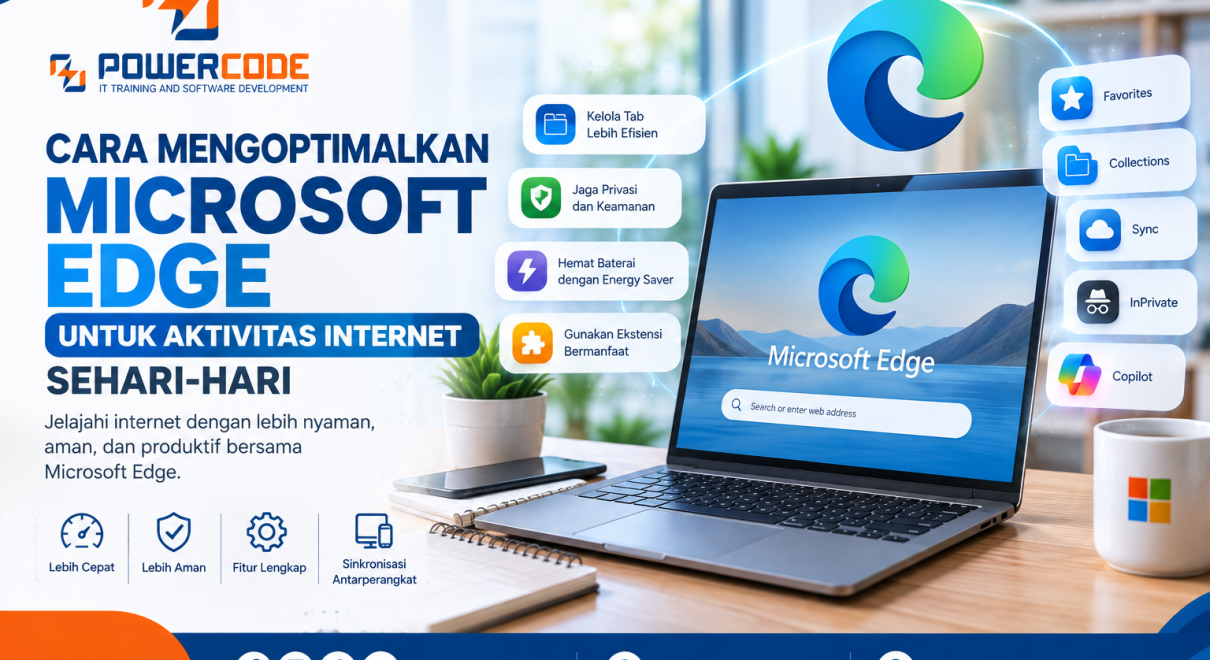
Internet sudah menjadi bagian penting dalam kehidupan sehari-hari. Mulai dari mencari informasi, mengerjakan tugas sekolah, menonton video, mengakses media sosial, hingga menyelesaikan pekerjaan, semuanya dapat dilakukan melalui browser.
Salah satu browser yang dapat digunakan untuk berbagai kebutuhan tersebut adalah Microsoft Edge. Browser yang dikembangkan oleh Microsoft ini menyediakan fitur untuk membantu pengguna menjelajah internet, mengatur tab, menjaga keamanan, dan meningkatkan produktivitas.
Namun, masih banyak pengguna yang hanya memanfaatkan fungsi dasar browser tanpa mengetahui pengaturan dan fitur yang dapat membuat aktivitas browsing menjadi lebih nyaman.
Dalam artikel ini, kita akan membahas cara mengoptimalkan Microsoft Edge agar lebih sesuai untuk kebutuhan sehari-hari, baik bagi pelajar, pekerja, maupun pengguna komputer umum.
Apa Itu Microsoft Edge?
Microsoft Edge adalah browser web yang dikembangkan oleh Microsoft untuk mengakses dan menjelajahi internet.
Edge menyediakan berbagai fitur untuk mendukung aktivitas browsing, termasuk pengaturan privasi, pengelolaan tab, sinkronisasi antarperangkat, ekstensi, serta fitur produktivitas.
Microsoft Support
+1
Microsoft Edge dapat digunakan untuk membuka situs web, mencari informasi, mengakses layanan online, dan mendukung berbagai kegiatan digital.
Dengan memahami pengaturan yang tersedia, pengguna dapat menyesuaikan browser sesuai kebutuhan masing-masing.
1. Atur Halaman Awal Microsoft Edge
Salah satu cara sederhana untuk mengoptimalkan Edge adalah mengatur halaman yang muncul ketika browser dibuka.
Microsoft Edge menyediakan pengaturan startup yang memungkinkan pengguna memilih halaman tab baru, melanjutkan sesi browsing sebelumnya, atau membuka halaman tertentu ketika browser dijalankan.
Edge Learning Center
+1
Cara mengatur halaman awal:
- Buka Microsoft Edge.
- Klik ikon tiga titik (…) di pojok kanan atas.
- Pilih Settings atau Pengaturan.
- Buka bagian Start, home, and new tabs.
- Pilih opsi halaman awal sesuai kebutuhan.
Misalnya, pengguna yang setiap hari mengakses portal sekolah atau website pekerjaan dapat mengatur halaman tertentu agar lebih mudah dibuka.
Tips: Pilih halaman awal yang benar-benar sering digunakan agar proses browsing lebih praktis.
2. Gunakan Sleeping Tabs untuk Menghemat Sumber Daya
Apakah kamu sering membuka banyak tab sekaligus? Jika iya, fitur Sleeping Tabs dapat membantu mengelola penggunaan sumber daya browser.
Sleeping Tabs memungkinkan tab yang tidak aktif untuk masuk ke kondisi tidur sehingga penggunaan CPU dan memori dapat dikurangi. Tab dapat kembali digunakan ketika dipilih.
Microsoft Support
Cara mengaktifkan Sleeping Tabs:
- Buka Microsoft Edge.
- Klik (…) → Settings.
- Pilih System and performance.
- Buka pengaturan performa.
- Aktifkan opsi untuk menidurkan tab yang tidak aktif.
Pengaturan waktu tab tidur dapat disesuaikan dengan kebutuhan pengguna.
Manfaat Sleeping Tabs
- Membantu mengurangi penggunaan sumber daya.
- Mendukung pengelolaan banyak tab.
- Dapat membantu efisiensi penggunaan baterai.
- Membantu menjaga performa ketika banyak tab terbuka.
Perlu diingat, dampak performa dapat berbeda bergantung pada perangkat, situs web, dan kebiasaan penggunaan.
3. Aktifkan Energy Saver untuk Penggunaan Laptop
Bagi pengguna laptop, penggunaan baterai menjadi salah satu hal yang perlu diperhatikan.
Microsoft Edge menyediakan Energy Saver, yaitu fitur yang dirancang untuk mengurangi penggunaan energi melalui pengelolaan aktivitas tab dan sumber daya browser.
Microsoft Support
Energy Saver dapat membantu memperpanjang masa pakai baterai, tetapi pengaturan tertentu dapat memengaruhi kelancaran aktivitas seperti pemutaran video.
Cara mengatur Energy Saver:
- Buka Microsoft Edge.
- Masuk ke Settings.
- Pilih System and performance.
- Cari bagian pengaturan performa.
- Aktifkan dan sesuaikan Energy Saver sesuai kebutuhan.
Jika sedang menggunakan laptop untuk tugas ringan, pengaturan penghematan energi dapat dipertimbangkan. Untuk aktivitas yang membutuhkan performa tinggi, perhatikan kemungkinan dampaknya terhadap pengalaman browsing.
4. Manfaatkan Collections untuk Mengatur Informasi
Ketika mencari informasi di internet, pengguna sering membuka banyak website dan menyimpan berbagai referensi.
Microsoft Edge menyediakan fitur Collections yang dapat membantu mengorganisasi informasi dari web. Fitur ini berguna untuk mengumpulkan dan mengelola referensi berdasarkan topik tertentu.
Microsoft Support
+1
Contohnya, seorang pelajar sedang mengerjakan tugas tentang teknologi. Ia dapat mengumpulkan referensi berdasarkan kategori:
- Pengertian teknologi.
- Perkembangan teknologi.
- Manfaat teknologi.
- Sumber referensi.
Dengan mengatur informasi secara terstruktur, pengguna dapat lebih mudah menemukan kembali bahan yang dibutuhkan.
Tips Menggunakan Collections
Buat nama koleksi yang jelas sesuai topik. Hindari menggabungkan semua referensi ke dalam satu koleksi tanpa kategori, karena hal tersebut dapat menyulitkan pencarian informasi.
5. Gunakan Favorites untuk Website yang Sering Dibuka
Jika ada website yang sering dikunjungi, kamu dapat menyimpannya ke Favorites atau bookmark.
Fitur ini membantu pengguna mengakses kembali website tanpa harus mengetik alamat secara manual setiap kali.
Contohnya:
- Website sekolah.
- Portal pembelajaran.
- Website pekerjaan.
- Website berita teknologi.
- Situs layanan administrasi.
Cara menyimpan website ke Favorites:
- Buka website yang ingin disimpan.
- Klik ikon bintang pada address bar atau gunakan menu Favorites.
- Pilih nama dan lokasi penyimpanan jika tersedia.
- Simpan website.
Dengan cara ini, website yang sering digunakan dapat ditemukan dengan lebih mudah.
6. Manfaatkan Ekstensi Microsoft Edge
Ekstensi merupakan tambahan yang dapat memperluas fungsi browser.
Microsoft Edge menyediakan pengelolaan ekstensi melalui menu pengaturan. Edge juga mendukung ekstensi dari sumber yang sesuai, termasuk Microsoft Edge Add-ons dan toko ekstensi lain yang didukung.
Microsoft Support
Beberapa jenis ekstensi yang dapat berguna dalam aktivitas sehari-hari antara lain:
- Ekstensi pemeriksa tata bahasa.
- Pengelola catatan.
- Alat produktivitas.
- Pengelola kata sandi.
- Alat bantu aksesibilitas.
Tips Memilih Ekstensi
Sebelum memasang ekstensi, periksa pengembang, ulasan, izin akses, dan kebutuhan sebenarnya. Hindari memasang terlalu banyak ekstensi yang tidak diperlukan karena beberapa ekstensi dapat memengaruhi privasi atau performa browser.
7. Optimalkan Pengaturan Privasi dan Keamanan
Keamanan saat menjelajah internet sangat penting, terutama ketika pengguna mengakses akun pribadi, layanan perbankan, atau website yang memerlukan informasi tertentu.
Microsoft Edge menyediakan pengaturan privasi dan keamanan yang dapat disesuaikan melalui menu Privacy, search, and services.
Microsoft Support
+1
Beberapa hal yang dapat diperhatikan meliputi:
- Pengaturan pencegahan pelacakan.
- Pengelolaan cookie.
- Riwayat browsing.
- Data situs web.
- Pengaturan keamanan saat menjelajah.
Microsoft Edge juga menyediakan SmartScreen yang membantu melindungi pengguna dari website dan unduhan yang dilaporkan berbahaya atau mencurigakan.
Microsoft Support
Tips Keamanan Browsing
- Jangan sembarangan memasukkan informasi pribadi pada website yang tidak dikenal.
- Periksa alamat website sebelum memasukkan data login.
- Hindari mengunduh file dari sumber yang mencurigakan.
- Perbarui browser ketika pembaruan tersedia.
- Gunakan kata sandi yang kuat dan perlindungan akun yang sesuai.
Tidak ada pengaturan browser yang dapat menjamin keamanan secara mutlak, sehingga kebiasaan browsing yang aman tetap diperlukan.
8. Gunakan InPrivate untuk Sesi Browsing Tertentu
Microsoft Edge memiliki fitur InPrivate yang dapat digunakan untuk sesi browsing yang tidak disimpan dalam riwayat browsing biasa setelah seluruh jendela InPrivate ditutup.
Microsoft menjelaskan bahwa InPrivate menghapus riwayat browsing, cookie, dan data situs tertentu setelah sesi ditutup, sesuai cakupan fitur tersebut. InPrivate tidak membuat pengguna sepenuhnya anonim di internet.
Microsoft Support
Fitur ini dapat berguna ketika:
- Menggunakan komputer bersama.
- Melakukan pencarian yang tidak ingin tersimpan di riwayat lokal.
- Menguji website dalam sesi terpisah.
Penting: InPrivate bukan pengganti keamanan internet. Penyedia layanan internet, website, atau pihak lain dapat tetap memiliki informasi tertentu tentang aktivitas pengguna.
9. Gunakan Fitur Sinkronisasi Antarperangkat
Jika kamu menggunakan Microsoft Edge pada beberapa perangkat, fitur sinkronisasi dapat membantu mengakses informasi browser yang didukung pada perangkat lain setelah masuk ke akun dan mengaktifkan sinkronisasi.
Microsoft Support
+1
Data yang dapat disinkronkan bergantung pada pengaturan dan fitur yang tersedia, seperti:
- Favorites.
- Riwayat browsing.
- Pengaturan tertentu.
- Data lain yang didukung.
Contoh Penggunaan
Seorang pelajar menggunakan laptop di rumah dan komputer lain di sekolah. Dengan sinkronisasi yang sesuai, ia dapat mengakses data browser tertentu tanpa harus mengatur semuanya dari awal.
Pastikan sinkronisasi digunakan pada akun yang tepat dan perhatikan jenis data yang diizinkan untuk disinkronkan.
10. Manfaatkan Copilot di Microsoft Edge
Microsoft Edge juga memiliki pengalaman Copilot yang dapat membantu pengguna dalam berbagai aktivitas, seperti memahami informasi, meringkas halaman, dan mengajukan pertanyaan berdasarkan konteks web yang tersedia. Fitur dan akses dapat berubah sesuai versi, akun, serta pengaturan pengguna.
Microsoft Support
Contoh penggunaan:
- Meminta ringkasan artikel.
- Membantu memahami topik yang sedang dibaca.
- Mengajukan pertanyaan mengenai halaman web.
- Membantu mengembangkan ide.
Tips Menggunakan Copilot
Gunakan perintah yang jelas dan selalu periksa informasi yang dihasilkan AI. Jika Copilot memiliki akses terhadap konteks halaman atau tab, perhatikan pengaturan izin dan privasi sebelum menggunakannya.
11. Kelola Tab agar Browsing Lebih Teratur
Membuka terlalu banyak tab dapat membuat aktivitas browsing terasa berantakan. Oleh karena itu, penting untuk mengelola tab dengan baik.
Beberapa kebiasaan yang dapat diterapkan:
- Tutup tab yang sudah tidak diperlukan.
- Gunakan grup tab jika tersedia pada versi browser yang digunakan.
- Simpan website penting ke Favorites.
- Gunakan Collections untuk mengatur referensi.
- Manfaatkan Sleeping Tabs untuk tab yang tidak aktif.
Dengan pengelolaan yang baik, pengguna dapat lebih mudah berpindah dari satu aktivitas ke aktivitas lainnya.
12. Bersihkan Cache dan Data Browsing secara Berkala
Cache merupakan data yang disimpan browser untuk membantu proses pemuatan website tertentu. Namun, ketika terjadi masalah pada website, membersihkan cache dapat menjadi salah satu langkah pemecahan masalah.
Microsoft Edge menyediakan fitur untuk menghapus data browsing melalui pengaturan privasi. Jenis data dan rentang waktu yang dipilih menentukan informasi yang akan dihapus.
Microsoft Support
Cara Membersihkan Cache
- Buka Microsoft Edge.
- Masuk ke Settings.
- Pilih Privacy, search, and services.
- Cari bagian Clear browsing data.
- Pilih data dan rentang waktu yang ingin dihapus.
- Klik Clear now.
Perhatian: Jangan sembarangan menghapus kata sandi tersimpan atau data penting lainnya. Periksa pilihan data sebelum melakukan penghapusan.
Tips Mengoptimalkan Microsoft Edge Berdasarkan Kebutuhan
Setiap pengguna memiliki kebutuhan yang berbeda. Berikut contoh pengaturan dan kebiasaan yang dapat dipertimbangkan.
| Kebutuhan | Tips yang Dapat Dicoba |
|---|---|
| Belajar online | Gunakan Favorites, Collections, dan pengelolaan tab |
| Banyak tab terbuka | Aktifkan Sleeping Tabs dan tutup tab yang tidak diperlukan |
| Menggunakan laptop | Pertimbangkan Energy Saver sesuai kebutuhan |
| Keamanan browsing | Periksa pengaturan privasi dan SmartScreen |
| Banyak perangkat | Gunakan sinkronisasi dengan akun yang sesuai |
| Membaca artikel | Manfaatkan fitur pembacaan dan Copilot jika tersedia |
| Akses website rutin | Simpan website ke Favorites |
Pengaturan yang paling sesuai bergantung pada perangkat, versi Edge, akun, serta kebiasaan pengguna.
Kesalahan yang Sebaiknya Dihindari Saat Menggunakan Microsoft Edge
Selain mengoptimalkan fitur, pengguna juga perlu menghindari beberapa kebiasaan yang dapat mengurangi kenyamanan browsing.
1. Membuka Terlalu Banyak Tab
Terlalu banyak tab dapat meningkatkan penggunaan sumber daya, terutama jika website yang dibuka memiliki aktivitas berat.
2. Memasang Ekstensi Secara Berlebihan
Ekstensi yang tidak diperlukan dapat menambah beban browser atau menimbulkan risiko privasi.
3. Mengabaikan Pembaruan Browser
Pembaruan dapat mencakup perbaikan keamanan dan peningkatan fitur. Sebaiknya perhatikan notifikasi pembaruan yang tersedia.
4. Mengakses Website Tanpa Memeriksa Keamanannya
Jangan langsung mempercayai semua website yang muncul dalam hasil pencarian. Periksa alamat situs dan hindari memberikan informasi sensitif kepada sumber yang mencurigakan.
5. Tidak Memperhatikan Pengaturan Privasi
Periksa pengaturan privasi secara berkala agar kamu memahami bagaimana data browsing dan fitur tertentu digunakan.
Kesimpulan
Mengoptimalkan Microsoft Edge tidak selalu membutuhkan pengaturan yang rumit. Dengan memanfaatkan fitur seperti Sleeping Tabs, Energy Saver, Collections, Favorites, sinkronisasi, serta pengaturan privasi, pengguna dapat menyesuaikan pengalaman browsing dengan kebutuhan sehari-hari.
Bagi pelajar, Microsoft Edge dapat membantu mencari referensi, mengelola materi, dan mendukung aktivitas belajar online. Sementara itu, pekerja dapat memanfaatkannya untuk mengakses layanan web, mengatur informasi, dan menyelesaikan berbagai aktivitas digital.
Mulailah dengan pengaturan yang paling sesuai dengan kebutuhanmu. Gunakan browser secara bijak, perhatikan keamanan data, dan evaluasi fitur yang benar-benar membantu aktivitas sehari-hari.