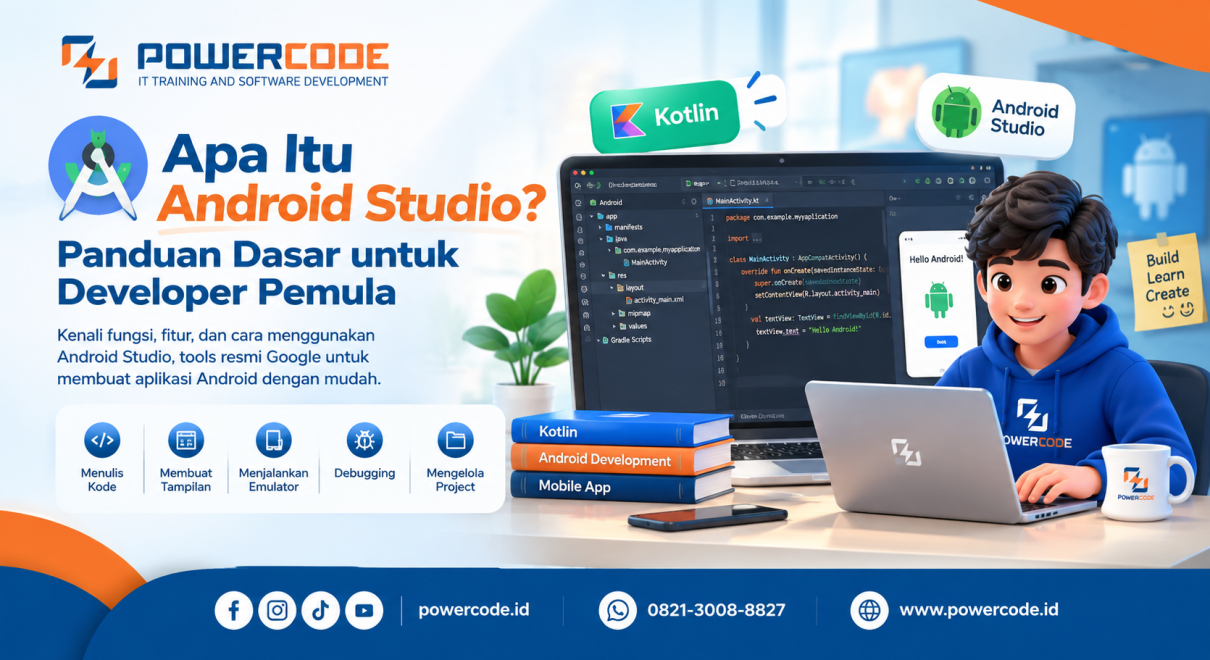
Bagi kamu yang ingin belajar membuat aplikasi Android, ada satu tools yang hampir pasti akan sering digunakan, yaitu Android Studio. Software ini menyediakan berbagai fitur yang membantu developer mulai dari menulis kode, membuat tampilan aplikasi, menjalankan emulator, hingga melakukan proses debugging.
Buat pemula, Android Studio mungkin terlihat cukup rumit karena memiliki banyak menu dan fitur. Namun, kalau dipelajari secara bertahap, kamu bisa memahami fungsi dasarnya dan mulai membuat aplikasi Android sederhana.
Lalu, apa itu Android Studio dan bagaimana cara menggunakannya? Yuk, kenali dari dasar.
Apa Itu Android Studio?
Android Studio adalah Integrated Development Environment (IDE) yang digunakan untuk mengembangkan aplikasi Android.
Android Studio menyediakan berbagai alat yang dibutuhkan developer dalam satu tempat. Kamu bisa menulis kode program, mengatur struktur project, mendesain antarmuka, menjalankan aplikasi, melihat error, sampai menguji aplikasi pada perangkat virtual.
Android Studio dikembangkan berdasarkan IntelliJ IDEA dan menjadi lingkungan pengembangan resmi dari Google untuk pengembangan aplikasi Android.
Dalam pengembangan modern, Kotlin banyak digunakan untuk membuat aplikasi Android. Selain Kotlin, project Android juga dapat melibatkan Java dan berbagai teknologi Android lainnya.
Fungsi Android Studio
Android Studio bukan hanya tempat untuk mengetik kode. Ada banyak fungsi yang membuat proses pengembangan aplikasi menjadi lebih praktis.
1. Menulis Kode Program
Fungsi paling dasar Android Studio adalah menyediakan code editor.
Developer dapat menulis kode menggunakan Kotlin maupun Java.
Editor tersebut juga dilengkapi berbagai fitur seperti:
- Syntax highlighting
- Auto-complete
- Code navigation
- Error detection
- Refactoring
- Code inspection
Fitur tersebut membantu developer menulis dan mengelola kode dengan lebih mudah.
2. Membuat Tampilan Aplikasi
Android Studio dapat digunakan untuk membuat antarmuka aplikasi Android.
Developer dapat membangun tampilan menggunakan teknologi seperti:
- Jetpack Compose
- XML layouts
- Material Design
Untuk pemula, penting memahami bahwa tampilan aplikasi tidak hanya soal warna dan gambar. Struktur layout, ukuran komponen, navigasi, dan pengalaman pengguna juga perlu diperhatikan.
3. Menjalankan Emulator Android
Tidak semua developer memiliki banyak perangkat Android untuk melakukan pengujian.
Android Studio menyediakan Android Emulator melalui Android Virtual Device (AVD).
Dengan emulator, developer dapat menjalankan aplikasi pada perangkat virtual.
Misalnya kamu dapat membuat konfigurasi perangkat virtual dengan:
- Ukuran layar tertentu
- Versi Android tertentu
- Orientasi portrait atau landscape
Setelah aplikasi dijalankan, emulator akan menampilkan bagaimana aplikasi bekerja seperti pada perangkat Android.
4. Debugging
Saat membuat aplikasi, error atau bug merupakan hal yang cukup umum.
Android Studio menyediakan berbagai tools untuk membantu mencari penyebab masalah.
Contohnya:
- Debugger
- Logcat
- Breakpoint
- Error inspection
Logcat sangat berguna untuk melihat informasi yang dihasilkan aplikasi ketika sedang berjalan.
Misalnya ketika aplikasi tiba-tiba berhenti, developer dapat melihat pesan error melalui Logcat untuk membantu mencari sumber masalah.
5. Mengelola Project Android
Android Studio juga membantu mengatur berbagai file dan konfigurasi dalam project.
Struktur project biasanya memiliki beberapa bagian penting seperti:
MyApplication
├── app
│   ├── manifests
│   ├── kotlin/java
│   └── res
├── Gradle Scripts
└── ...
Struktur sebenarnya dapat berbeda tergantung versi Android Studio dan konfigurasi project.
Untuk pemula, tidak perlu langsung menghafal semuanya. Kenali bagian yang sering digunakan terlebih dahulu.
Komponen Penting di Android Studio
Ketika pertama kali membuka Android Studio, kamu mungkin melihat banyak panel dan menu.
Berikut beberapa bagian yang penting untuk dipahami.
1. Project View
Project View digunakan untuk melihat file dan folder dalam project.
Dari bagian ini, kamu dapat membuka file kode, resource, konfigurasi, dan komponen lainnya.
2. Code Editor
Code Editor merupakan area tempat developer menulis dan mengedit kode.
Misalnya kode Kotlin sederhana:
fun main() {
    println("Halo Android!")
}
Untuk pengembangan aplikasi Android, kode biasanya berada dalam struktur project dan berinteraksi dengan berbagai komponen Android.
3. Layout Editor
Jika menggunakan XML untuk membuat antarmuka, Android Studio menyediakan editor untuk membantu mengatur layout.
Developer dapat melihat struktur komponen seperti:
- TextView
- Button
- ImageView
- EditText
- ConstraintLayout
Sementara itu, jika menggunakan Jetpack Compose, tampilan aplikasi dibuat melalui kode deklaratif Kotlin.
4. Logcat
Logcat digunakan untuk melihat pesan dan log dari aplikasi maupun sistem Android.
Contohnya:
App started
User clicked button
Data loaded
Error: connection failed
Informasi seperti ini sangat membantu ketika melakukan debugging.
5. Device Manager
Device Manager digunakan untuk mengelola perangkat Android virtual yang digunakan untuk testing.
Developer dapat membuat dan mengatur Android Virtual Device sesuai kebutuhan.
6. Terminal
Android Studio juga menyediakan terminal yang dapat digunakan untuk menjalankan perintah tertentu.
Misalnya perintah Git atau Gradle.
Bagi pemula, terminal tidak harus langsung dikuasai semuanya. Pelajari perintah yang memang dibutuhkan terlebih dahulu.
Android Studio dan Kotlin
Jika kamu ingin menjadi Android developer pemula, Kotlin merupakan salah satu bahasa pemrograman yang penting untuk dipelajari.
Kotlin dirancang agar kode dapat ditulis dengan lebih ringkas dan memiliki berbagai fitur modern.
Contoh sederhana:
fun sapa(nama: String) {
    println("Halo, $nama!")
}
Dalam project Android, Kotlin dapat digunakan untuk membuat berbagai logika aplikasi.
Misalnya:
- Mengatur tombol
- Mengolah data
- Membuat fungsi
- Mengelola state
- Mengakses API
- Mengatur navigasi
Jadi, belajar Android Studio dan Kotlin sebaiknya berjalan beriringan.
Jetpack Compose untuk Membuat UI
Selain XML, developer Android modern dapat menggunakan Jetpack Compose untuk membuat antarmuka aplikasi.
Contoh sederhana:
@Composable
fun Greeting() {
    Text(text = "Halo Android!")
}
Pendekatan ini memungkinkan UI dibuat langsung menggunakan Kotlin dengan konsep deklaratif.
Salah satu keuntungan pendekatan tersebut adalah developer dapat mengatur tampilan dan logika UI dengan pola yang lebih modern.
Namun, memahami XML juga masih berguna terutama ketika kamu menemukan project Android yang menggunakan sistem layout XML.
Gradle dalam Android Studio
Saat pertama kali melihat project Android, kamu mungkin menemukan istilah Gradle.
Gradle merupakan sistem build yang digunakan dalam project Android untuk mengatur proses build serta berbagai konfigurasi project dan dependency.
Misalnya project membutuhkan library tertentu.
Dependency dapat didefinisikan melalui konfigurasi Gradle.
Secara sederhana:
Kode Program
     ↓
Gradle
     ↓
Build
     ↓
Aplikasi Android
Pemula tidak perlu langsung memahami semua konfigurasi Gradle. Cukup pahami bahwa Gradle memiliki peran penting dalam proses membangun aplikasi Android.
Cara Membuat Project Android Pertama
Kalau baru belajar, kamu dapat memulai dengan project sederhana.
Langkah 1: Buka Android Studio
Jalankan Android Studio pada komputer.
Pada halaman awal, pilih opsi untuk membuat project baru.
Langkah 2: Pilih Template
Android Studio menyediakan beberapa template project.
Untuk belajar, kamu bisa memilih template sederhana seperti Empty Activity.
Langkah 3: Isi Informasi Project
Biasanya kamu akan diminta menentukan beberapa informasi seperti:
- Nama aplikasi
- Package name
- Lokasi project
- Bahasa pemrograman
- Minimum SDK
Untuk pemula, gunakan konfigurasi sederhana terlebih dahulu.
Langkah 4: Tunggu Gradle Sync
Setelah project dibuat, Android Studio akan melakukan proses sinkronisasi project.
Tunggu sampai proses selesai.
Langkah 5: Jalankan Aplikasi
Setelah project siap, pilih perangkat Android atau emulator yang tersedia.
Kemudian jalankan aplikasi menggunakan tombol Run.
Aplikasi akan dibuild dan dijalankan pada perangkat yang dipilih.
Apa Itu SDK pada Android Studio?
Saat membuat project, kamu mungkin melihat istilah SDK.
SDK atau Software Development Kit menyediakan berbagai tools dan API yang dibutuhkan untuk mengembangkan aplikasi Android.
Android memiliki berbagai versi platform, sehingga developer perlu menentukan versi Android yang ingin didukung oleh aplikasi.
Salah satu pengaturan yang akan sering ditemui adalah Minimum SDK, yaitu batas versi Android minimum yang didukung aplikasi.
Pemilihan minimum SDK perlu disesuaikan dengan kebutuhan aplikasi dan target pengguna.
Android Studio vs Code Editor Biasa
Mungkin kamu bertanya:
“Kenapa tidak menggunakan VS Code saja?”
VS Code merupakan code editor yang sangat populer dan dapat digunakan untuk berbagai bahasa pemrograman.
Namun, Android Studio dirancang khusus untuk pengembangan Android dan menyediakan berbagai tools yang terintegrasi.
Contohnya:
| Fitur | Android Studio |
|---|---|
| Code Editor | ✅ |
| Android Emulator | ✅ |
| Logcat | ✅ |
| Debugger | ✅ |
| Android SDK integration | ✅ |
| Device Manager | ✅ |
| Gradle integration | ✅ |
| Android project tools | ✅ |
Karena memiliki berbagai tools yang terintegrasi, Android Studio banyak digunakan dalam workflow pengembangan aplikasi Android.
Spesifikasi Komputer untuk Android Studio
Android Studio dan emulator dapat membutuhkan resource komputer yang cukup besar.
Karena itu, sebelum menggunakannya, pastikan komputer memiliki spesifikasi yang sesuai dengan versi Android Studio dan kebutuhan project.
Hal yang perlu diperhatikan antara lain:
- RAM
- Processor
- Ruang penyimpanan
- Sistem operasi
- Virtualization untuk emulator
Jika komputer terasa berat ketika menjalankan emulator, salah satu alternatif adalah melakukan testing menggunakan perangkat Android fisik.
Tips Belajar Android Studio untuk Pemula
Jangan mencoba menghafal semua fitur Android Studio sekaligus.
Mulailah dari hal-hal yang paling sering digunakan.
1. Pelajari Kotlin
Pahami dasar:
- Variable
- Tipe data
- Function
- Conditional
- Loop
- Class
- Collection
- Null safety
2. Buat Project Sederhana
Contohnya:
- Kalkulator
- To-do list
- Catatan sederhana
- Aplikasi daftar tugas
- Aplikasi konversi suhu
Project kecil membantu kamu memahami bagaimana kode bekerja dalam aplikasi nyata.
3. Biasakan Membaca Error
Jangan langsung takut ketika muncul tulisan merah.
Coba baca pesan error dan cari tahu:
Bagian mana yang bermasalah?
Kemampuan membaca error merupakan bagian penting dalam proses belajar programming.
4. Gunakan Logcat
Ketika aplikasi tidak bekerja sesuai harapan, periksa Logcat.
Biasakan melihat informasi yang muncul sebelum mencari solusi.
5. Pelajari UI/UX
Selain programming, memahami UI/UX juga berguna.
Aplikasi yang berjalan dengan baik tetap perlu memiliki tampilan yang mudah dipahami dan nyaman digunakan.
Contoh Project Android Sederhana untuk Pemula
Kalau baru mulai belajar, kamu bisa membuat aplikasi Daftar Tugas.
Fitur sederhananya:
Daftar Tugas
│
├── Tambah tugas
├── Edit tugas
├── Hapus tugas
└── Tandai selesai
Dari project sederhana tersebut, kamu dapat belajar banyak hal seperti:
- Membuat UI
- Menangani input pengguna
- Menggunakan Kotlin
- Menampilkan data
- Mengelola state
- Menyimpan data
- Debugging
Setelah memahami project sederhana, kamu dapat meningkatkan kompleksitas aplikasi secara bertahap.
Kesalahan yang Sering Dilakukan Pemula
Ada beberapa hal yang sebaiknya dihindari saat baru belajar Android Studio.
Langsung Membuat Aplikasi yang Terlalu Besar
Jangan langsung mencoba membuat aplikasi seperti marketplace atau media sosial.
Mulai dari project kecil.
Hanya Menyalin Kode
Menyalin kode dari tutorial memang bisa membantu, tetapi jangan berhenti di sana.
Coba pahami fungsi setiap bagian kode.
Takut dengan Error
Error merupakan bagian normal dalam proses belajar programming.
Justru dari error kamu bisa memahami bagaimana aplikasi bekerja.
Tidak Memahami Dasar Kotlin
Android Studio hanyalah tools. Kamu tetap membutuhkan pemahaman programming untuk membuat aplikasi.
Karena itu, dasar Kotlin sebaiknya dipelajari sebelum masuk ke project yang lebih kompleks.
Kesimpulan
Android Studio adalah IDE yang digunakan untuk mengembangkan aplikasi Android dan menyediakan berbagai tools dalam satu lingkungan kerja.
Mulai dari menulis kode, membuat UI, menjalankan emulator, mengelola project, melakukan debugging, hingga melakukan proses build aplikasi dapat dilakukan melalui Android Studio.
Untuk pemula, belajar Android Studio sebaiknya dilakukan secara bertahap. Mulailah dengan memahami dasar Kotlin, struktur project Android, UI sederhana, emulator, Logcat, dan debugging.
Tidak perlu langsung membuat aplikasi yang kompleks. Buat project kecil terlebih dahulu, pahami setiap kode yang digunakan, lalu tingkatkan kemampuan secara perlahan.
Dengan latihan yang konsisten, Android Studio yang awalnya terlihat rumit akan menjadi tools yang semakin familiar untuk membuat aplikasi Android.