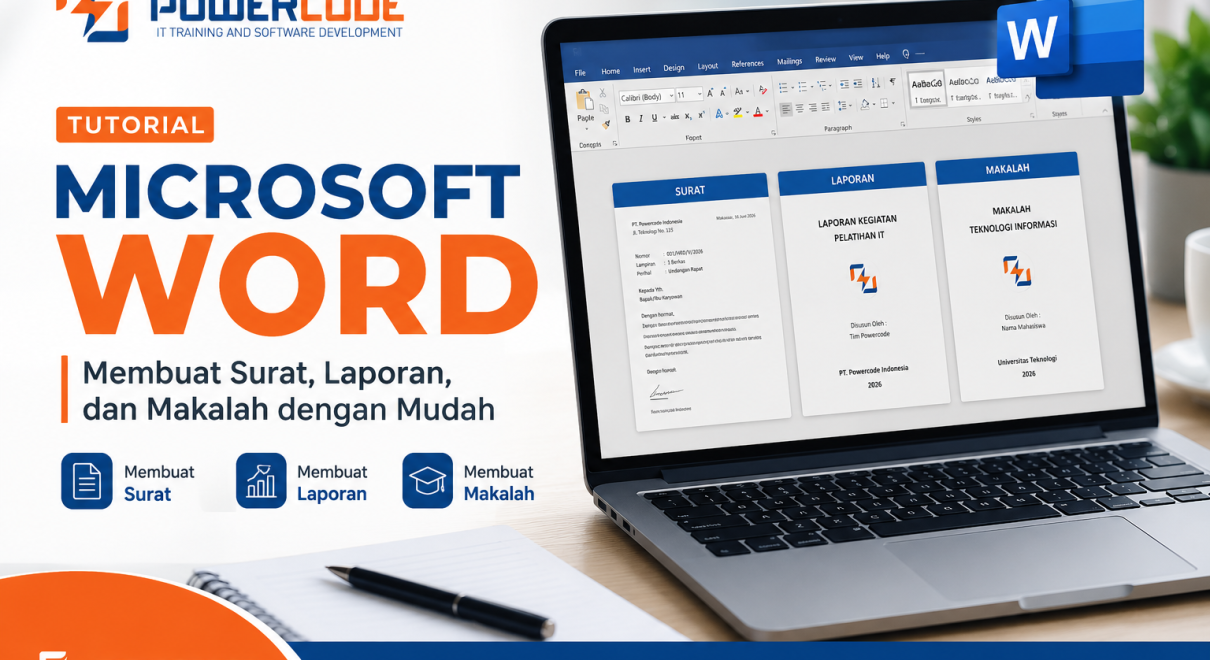
Di era digital saat ini, kemampuan mengoperasikan Microsoft Word menjadi salah satu keterampilan dasar yang sangat dibutuhkan. Baik untuk pelajar, mahasiswa, pegawai kantor, hingga pelaku bisnis, Microsoft Word merupakan aplikasi yang hampir selalu digunakan dalam aktivitas sehari-hari. Mulai dari membuat surat resmi, menyusun laporan pekerjaan, hingga menulis makalah akademik, semuanya dapat dilakukan dengan mudah menggunakan Microsoft Word.
Sayangnya, masih banyak pengguna yang hanya memanfaatkan sebagian kecil fitur Microsoft Word. Akibatnya, dokumen yang dibuat sering kali kurang rapi, sulit dibaca, atau bahkan tidak sesuai dengan standar yang berlaku. Padahal, dengan memahami fitur-fitur dasar dan beberapa trik sederhana, siapa saja dapat menghasilkan dokumen yang terlihat profesional.
Artikel ini akan membahas secara lengkap bagaimana cara membuat surat, laporan, dan makalah menggunakan Microsoft Word. Panduan ini cocok untuk pemula yang ingin belajar dari dasar maupun pengguna yang ingin meningkatkan keterampilan dalam mengolah dokumen.
Apa Itu Microsoft Word?
Microsoft Word adalah aplikasi pengolah kata (word processor) yang dikembangkan oleh Microsoft dan menjadi bagian dari paket Microsoft Office. Aplikasi ini dirancang untuk membantu pengguna membuat, mengedit, memformat, menyimpan, dan mencetak dokumen dengan mudah.
Sejak pertama kali diperkenalkan, Microsoft Word terus berkembang dengan berbagai fitur canggih yang memudahkan pekerjaan administrasi, pendidikan, dan bisnis. Saat ini, Microsoft Word tidak hanya digunakan untuk mengetik teks, tetapi juga untuk membuat tabel, grafik, formulir, daftar isi otomatis, hingga kolaborasi dokumen secara online.
Fungsi Utama Microsoft Word
Berikut beberapa fungsi utama Microsoft Word:
- Membuat surat resmi maupun surat pribadi.
- Menulis laporan kegiatan atau laporan pekerjaan.
- Menyusun makalah, proposal, dan karya ilmiah.
- Membuat CV atau curriculum vitae.
- Mendesain brosur sederhana.
- Membuat dokumen administrasi perusahaan.
- Mengatur format dan tata letak dokumen.
- Menambahkan gambar, tabel, dan grafik.
Karena fleksibilitasnya, Microsoft Word menjadi salah satu software yang wajib dikuasai oleh siapa saja yang ingin meningkatkan produktivitas kerja.
Mengenal Antarmuka Microsoft Word
Sebelum mulai membuat dokumen, penting untuk memahami bagian-bagian utama Microsoft Word.
1. Ribbon
Ribbon adalah kumpulan menu yang berada di bagian atas layar. Di dalamnya terdapat berbagai tab seperti:
- Home
- Insert
- Design
- Layout
- References
- Mailings
- Review
- View
Setiap tab memiliki fungsi yang berbeda sesuai kebutuhan pengolahan dokumen.
2. Quick Access Toolbar
Bagian ini berisi tombol-tombol penting seperti:
- Save
- Undo
- Redo
Fitur ini memudahkan pengguna mengakses perintah yang sering digunakan.
3. Area Dokumen
Area dokumen adalah tempat Anda mengetik dan mengedit isi dokumen.
4. Status Bar
Terletak di bagian bawah layar dan berfungsi menampilkan informasi seperti:
- Jumlah halaman
- Jumlah kata
- Bahasa dokumen
- Tingkat zoom
Dengan memahami bagian-bagian tersebut, Anda akan lebih mudah mengikuti tutorial berikutnya.
Cara Membuat Surat di Microsoft Word
Surat merupakan dokumen yang digunakan untuk menyampaikan informasi secara resmi maupun pribadi. Dalam dunia kerja dan pendidikan, surat masih menjadi salah satu bentuk komunikasi yang penting.
Langkah 1: Membuka Dokumen Baru
- Jalankan Microsoft Word.
- Klik Blank Document.
- Dokumen kosong akan terbuka dan siap digunakan.
Langkah 2: Mengatur Margin Halaman
Margin yang umum digunakan untuk surat adalah:
- Atas: 2,54 cm
- Bawah: 2,54 cm
- Kiri: 3 cm
- Kanan: 3 cm
Cara mengatur:
- Klik tab Layout.
- Pilih Margins.
- Klik Custom Margins.
- Masukkan ukuran yang diinginkan.
Langkah 3: Membuat Kop Surat
Kop surat biasanya berisi:
- Nama perusahaan atau instansi.
- Logo.
- Alamat.
- Nomor telepon.
- Email.
Gunakan font yang jelas seperti Arial atau Calibri agar mudah dibaca.
Langkah 4: Menulis Bagian Surat
Format surat resmi biasanya terdiri dari:
Tanggal Surat
Contoh:
Makassar, 16 Juni 2026
Nomor Surat
Contoh:
Nomor: 001/HRD/VI/2026
Lampiran
Contoh:
Lampiran: 1 Berkas
Perihal
Contoh:
Perihal: Undangan Rapat
Salam Pembuka
Contoh:
Dengan hormat,
Isi Surat
Tuliskan tujuan surat secara jelas dan singkat.
Salam Penutup
Contoh:
Hormat kami,
Tanda Tangan
Cantumkan nama dan jabatan pengirim surat.
Langkah 5: Menyimpan Surat
Klik:
File → Save As
Kemudian pilih lokasi penyimpanan dan beri nama file.
Cara Membuat Laporan di Microsoft Word
Laporan digunakan untuk mendokumentasikan hasil kegiatan, penelitian, proyek, atau pekerjaan tertentu.
Dokumen laporan yang baik harus memiliki struktur yang jelas dan mudah dipahami.
Struktur Dasar Laporan
Umumnya laporan terdiri dari:
- Cover atau Halaman Judul
- Kata Pengantar
- Daftar Isi
- Pendahuluan
- Pembahasan
- Kesimpulan
- Daftar Pustaka
- Lampiran
Membuat Halaman Judul
Halaman judul biasanya berisi:
- Judul laporan
- Nama penyusun
- NIS/NIM
- Nama instansi
- Tahun pembuatan
Gunakan fitur Center Alignment agar tampilan lebih rapi.
Membuat Kata Pengantar
Kata pengantar berisi:
- Ucapan syukur.
- Tujuan penyusunan laporan.
- Harapan penulis.
Contoh:
“Puji syukur kami panjatkan kepada Tuhan Yang Maha Esa karena laporan ini dapat diselesaikan dengan baik.”
Membuat Daftar Isi Otomatis
Salah satu fitur terbaik Microsoft Word adalah daftar isi otomatis.
Langkah-langkah:
- Gunakan Heading pada setiap judul.
- Pilih tab References.
- Klik Table of Contents.
- Pilih format yang diinginkan.
Keuntungan menggunakan daftar isi otomatis:
- Nomor halaman selalu diperbarui.
- Menghemat waktu.
- Dokumen terlihat profesional.
Menambahkan Nomor Halaman
Cara menambahkan nomor halaman:
- Klik Insert.
- Pilih Page Number.
- Tentukan posisi nomor halaman.
Nomor halaman sangat penting terutama untuk laporan yang memiliki banyak halaman.
Menambahkan Tabel dan Gambar
Untuk membuat laporan lebih informatif:
Menambahkan Tabel
- Klik Insert.
- Pilih Table.
- Tentukan jumlah baris dan kolom.
Menambahkan Gambar
- Klik Insert.
- Pilih Pictures.
- Pilih gambar yang akan dimasukkan.
Pastikan setiap gambar diberi keterangan agar mudah dipahami.
Cara Membuat Makalah di Microsoft Word
Makalah adalah karya tulis ilmiah yang membahas suatu topik tertentu berdasarkan hasil penelitian atau kajian pustaka.
Microsoft Word menyediakan berbagai fitur yang sangat membantu dalam penyusunan makalah.
Pengaturan Format Makalah
Secara umum format makalah menggunakan:
| Komponen | Pengaturan |
|---|---|
| Kertas | A4 |
| Font | Times New Roman |
| Ukuran Font | 12 pt |
| Spasi | 1,5 |
| Margin Kiri | 4 cm |
| Margin Kanan | 3 cm |
| Margin Atas | 3 cm |
| Margin Bawah | 3 cm |
Format tersebut umum digunakan di sekolah maupun perguruan tinggi.
Struktur Makalah yang Benar
Cover
Berisi:
- Judul makalah
- Nama penulis
- Nama sekolah atau kampus
- Tahun
Kata Pengantar
Menjelaskan tujuan dan latar belakang penulisan makalah.
Daftar Isi
Dibuat menggunakan fitur otomatis Word.
BAB I Pendahuluan
Meliputi:
- Latar Belakang
- Rumusan Masalah
- Tujuan Penulisan
BAB II Pembahasan
Berisi materi utama yang dibahas secara rinci.
BAB III Penutup
Meliputi:
- Kesimpulan
- Saran
Daftar Pustaka
Berisi sumber referensi yang digunakan.
Menggunakan Heading untuk Judul Bab
Heading sangat penting karena:
- Mempermudah navigasi dokumen.
- Membantu pembuatan daftar isi otomatis.
- Membuat dokumen lebih terstruktur.
Contoh penggunaan:
- Heading 1 → BAB I
- Heading 2 → Subbab
- Heading 3 → Sub-subbab
Fitur Microsoft Word yang Wajib Dikuasai
1. Find and Replace
Digunakan untuk mencari dan mengganti kata secara otomatis.
Shortcut:
Ctrl + H
Sangat berguna untuk dokumen panjang.
2. Spell Check
Memeriksa kesalahan penulisan.
Cara menggunakannya:
Review → Spelling & Grammar
Fitur ini membantu mengurangi kesalahan ketik.
3. AutoSave
Menyimpan dokumen secara otomatis sehingga risiko kehilangan data menjadi lebih kecil.
4. Format Painter
Digunakan untuk menyalin format teks dengan cepat.
Cara menggunakan:
- Pilih teks yang formatnya ingin disalin.
- Klik Format Painter.
- Klik teks tujuan.
5. Header dan Footer
Digunakan untuk menampilkan informasi pada setiap halaman seperti:
- Judul dokumen
- Nama penulis
- Nomor halaman
Tips Membuat Dokumen Profesional di Microsoft Word
Agar surat, laporan, dan makalah terlihat lebih profesional, lakukan beberapa tips berikut:
Gunakan Maksimal Dua Jenis Font
Terlalu banyak jenis font membuat dokumen terlihat tidak rapi.
Perhatikan Konsistensi Format
Gunakan ukuran dan gaya teks yang konsisten.
Manfaatkan Styles
Styles membantu menjaga keseragaman dokumen.
Gunakan White Space
Jangan memenuhi halaman dengan terlalu banyak teks.
Simpan dalam Format PDF
PDF menjaga tata letak dokumen tetap sama di semua perangkat.
Kesalahan yang Sering Dilakukan Pemula
Beberapa kesalahan yang sering terjadi saat menggunakan Microsoft Word antara lain:
- Tidak mengatur margin dengan benar.
- Menggunakan terlalu banyak font.
- Tidak memanfaatkan heading.
- Membuat daftar isi secara manual.
- Tidak menyimpan dokumen secara berkala.
- Mengabaikan pemeriksaan ejaan.
- Menyalin format dari berbagai sumber tanpa penyesuaian.
Menghindari kesalahan tersebut akan membuat dokumen terlihat lebih profesional dan mudah dibaca.
Kesimpulan
Microsoft Word adalah aplikasi pengolah kata yang sangat penting untuk mendukung aktivitas belajar, bekerja, dan bisnis. Dengan memahami cara membuat surat, laporan, dan makalah yang benar, Anda dapat menghasilkan dokumen yang rapi, profesional, dan sesuai standar.
Selain itu, memanfaatkan fitur-fitur seperti heading, daftar isi otomatis, nomor halaman, spell check, serta format PDF akan membuat pekerjaan menjadi lebih cepat dan efisien. Semakin sering Anda berlatih menggunakan Microsoft Word, semakin mudah pula Anda menyusun berbagai jenis dokumen untuk kebutuhan pribadi, pendidikan, maupun dunia kerja.