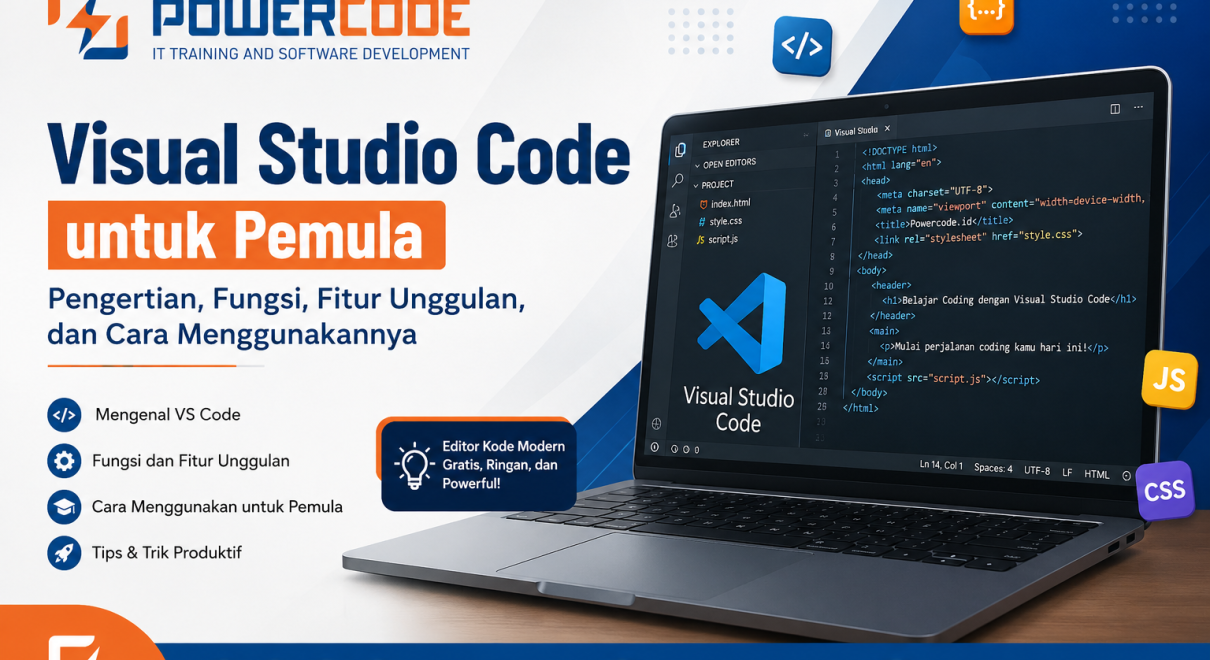
Dalam dunia pemrograman, memilih editor kode yang tepat dapat meningkatkan produktivitas dan kenyamanan saat menulis program. Salah satu editor kode yang paling populer saat ini adalah Visual Studio Code (VS Code). Aplikasi ini digunakan oleh jutaan programmer di seluruh dunia karena ringan, gratis, dan memiliki fitur yang sangat lengkap.
Baik Anda seorang pelajar, mahasiswa, maupun calon web developer, mempelajari Visual Studio Code adalah langkah awal yang sangat baik untuk memulai perjalanan di dunia coding. Dengan tampilan yang sederhana dan dukungan berbagai bahasa pemrograman, VS Code menjadi pilihan utama bagi banyak pengembang perangkat lunak.
Pada artikel ini, kita akan membahas secara lengkap mengenai pengertian Visual Studio Code, fungsi, fitur unggulan, kelebihan, hingga cara menggunakannya untuk pemula.
Apa Itu Visual Studio Code?
Visual Studio Code atau yang sering disingkat VS Code adalah editor kode sumber (source code editor) yang dikembangkan oleh Microsoft. Aplikasi ini pertama kali dirilis pada tahun 2015 dan sejak saat itu menjadi salah satu editor kode paling populer di dunia.
VS Code dirancang untuk membantu programmer menulis, mengedit, dan mengelola kode program dengan lebih mudah dan efisien. Editor ini mendukung berbagai bahasa pemrograman seperti:
- HTML
- CSS
- JavaScript
- PHP
- Python
- Java
- C++
- C#
- Go
- TypeScript
- Dan banyak lainnya
Karena bersifat gratis dan open source, siapa pun dapat mengunduh dan menggunakannya tanpa biaya.
Fungsi Visual Studio Code
Visual Studio Code memiliki banyak fungsi yang membantu proses pengembangan perangkat lunak. Berikut beberapa fungsi utamanya:
1. Menulis dan Mengedit Kode Program
VS Code memungkinkan pengguna menulis kode dengan tampilan yang rapi dan mudah dibaca. Fitur syntax highlighting membantu membedakan warna setiap elemen kode sehingga lebih mudah dipahami.
2. Membuat Website
Banyak web developer menggunakan Visual Studio Code untuk membuat website menggunakan HTML, CSS, JavaScript, dan framework modern seperti React atau Vue.
3. Mengembangkan Aplikasi
Selain website, VS Code juga dapat digunakan untuk membuat aplikasi desktop, mobile, maupun backend server.
4. Debugging Program
VS Code menyediakan fitur debugging yang membantu menemukan dan memperbaiki kesalahan dalam kode secara lebih cepat.
5. Kolaborasi Pengembangan
Dengan berbagai ekstensi yang tersedia, programmer dapat bekerja sama dalam satu proyek secara lebih efisien.
Fitur Unggulan Visual Studio Code
Salah satu alasan mengapa Visual Studio Code sangat populer adalah karena fitur-fiturnya yang lengkap. Berikut beberapa fitur unggulan yang wajib Anda ketahui.
1. IntelliSense
IntelliSense adalah fitur auto-complete pintar yang membantu programmer menulis kode lebih cepat.
Keunggulannya:
- Menampilkan saran kode otomatis
- Mengurangi kesalahan penulisan
- Mempercepat proses coding
Contohnya, saat mengetik tag HTML atau fungsi JavaScript, VS Code akan memberikan rekomendasi secara otomatis.
2. Syntax Highlighting
Setiap elemen kode akan diberi warna berbeda sehingga lebih mudah dibaca dan dipahami.
Manfaatnya:
- Membantu mengenali struktur kode
- Mengurangi kesalahan penulisan
- Mempermudah proses debugging
3. Integrated Terminal
VS Code memiliki terminal bawaan sehingga pengguna tidak perlu membuka Command Prompt atau Terminal secara terpisah.
Fitur ini sangat membantu saat:
- Menjalankan program
- Menginstal package
- Mengelola project
4. Debugging Tools
VS Code menyediakan alat debugging yang canggih untuk melacak kesalahan program.
Keunggulannya:
- Breakpoint
- Variable inspection
- Call stack analysis
Fitur ini sangat berguna bagi programmer pemula maupun profesional.
5. Extensions Marketplace
VS Code memiliki ribuan ekstensi yang dapat dipasang sesuai kebutuhan.
Beberapa ekstensi populer:
- Live Server
- Prettier
- ESLint
- GitLens
- PHP Intelephense
- Python Extension
Dengan ekstensi tersebut, kemampuan VS Code dapat ditingkatkan secara signifikan.
6. Git Integration
VS Code sudah terintegrasi dengan Git sehingga memudahkan pengelolaan versi kode.
Pengguna dapat:
- Commit perubahan
- Push ke GitHub
- Pull update terbaru
- Melihat riwayat perubahan
Semua dapat dilakukan langsung dari dalam editor.
Kelebihan Visual Studio Code
Berikut beberapa kelebihan yang membuat VS Code banyak digunakan:
Gratis dan Open Source
Tidak perlu membeli lisensi untuk menggunakannya.
Ringan dan Cepat
VS Code dapat berjalan dengan baik pada berbagai spesifikasi komputer.
Mendukung Banyak Bahasa Pemrograman
Satu aplikasi dapat digunakan untuk berbagai kebutuhan coding.
Banyak Ekstensi
Pengguna dapat menambahkan fitur sesuai kebutuhan.
Komunitas Besar
Karena digunakan oleh jutaan developer, banyak tutorial dan dokumentasi yang tersedia di internet.
Cara Menginstal Visual Studio Code
Bagi pemula, proses instalasi VS Code sangat mudah.
Langkah 1: Unduh Visual Studio Code
Kunjungi situs resmi Microsoft dan unduh Visual Studio Code sesuai sistem operasi yang digunakan.
Langkah 2: Jalankan Installer
Buka file installer yang telah diunduh kemudian ikuti petunjuk instalasi hingga selesai.
Langkah 3: Buka Visual Studio Code
Setelah proses instalasi selesai, jalankan aplikasi VS Code.
Langkah 4: Pasang Ekstensi Pendukung
Klik menu Extensions di sidebar kiri lalu instal ekstensi yang diperlukan.
Cara Menggunakan Visual Studio Code untuk Pemula
Setelah berhasil menginstal VS Code, ikuti langkah berikut untuk mulai coding.
Membuat Folder Proyek
- Klik File
- Pilih Open Folder
- Buat atau pilih folder proyek
Membuat File Baru
- Klik ikon New File
- Beri nama file
Contoh:
- index.html
- style.css
- script.js
Menulis Kode HTML
Contoh kode sederhana:
<!DOCTYPE html>
<html>
<head>
    <title>Website Pertama</title>
</head>
<body>
    <h1>Hello World</h1>
</body>
</html>
Simpan file dengan nama index.html.
Menjalankan Website
Agar lebih mudah, instal ekstensi Live Server.
Langkahnya:
- Buka menu Extensions
- Cari “Live Server”
- Klik Install
- Klik kanan file HTML
- Pilih Open with Live Server
Website akan langsung terbuka di browser.
Tips Menggunakan Visual Studio Code dengan Efektif
Agar lebih produktif saat menggunakan VS Code, terapkan beberapa tips berikut:
Gunakan Shortcut Keyboard
Contoh shortcut populer:
| Shortcut | Fungsi |
|---|---|
| Ctrl + S | Menyimpan file |
| Ctrl + P | Mencari file |
| Ctrl + F | Mencari teks |
| Ctrl + Shift + P | Command Palette |
| Ctrl + / | Memberi komentar kode |
Instal Ekstensi Penting
Beberapa ekstensi yang direkomendasikan:
- Live Server
- Prettier
- Auto Rename Tag
- GitLens
- Material Icon Theme
Atur Tema Editor
VS Code menyediakan berbagai tema yang membuat tampilan editor lebih nyaman digunakan.
Mengapa Pemula Sebaiknya Belajar Visual Studio Code?
Bagi pemula yang baru memasuki dunia pemrograman, Visual Studio Code merupakan pilihan yang sangat tepat karena:
- Mudah dipelajari
- Gratis digunakan
- Mendukung banyak bahasa pemrograman
- Banyak tutorial tersedia
- Digunakan oleh perusahaan dan developer profesional
Dengan menguasai VS Code sejak awal, proses belajar coding akan menjadi lebih mudah dan menyenangkan.
Kesimpulan
Visual Studio Code adalah editor kode modern yang menawarkan berbagai fitur canggih untuk membantu proses pengembangan perangkat lunak. Dengan dukungan banyak bahasa pemrograman, fitur IntelliSense, debugging, terminal terintegrasi, serta ribuan ekstensi, VS Code menjadi pilihan terbaik bagi programmer pemula maupun profesional.
Jika Anda ingin belajar membuat website, aplikasi, atau mengembangkan kemampuan coding, maka menguasai Visual Studio Code adalah langkah awal yang sangat penting. Mulailah dengan menginstal VS Code, pelajari fitur-fiturnya, dan praktikkan langsung melalui proyek sederhana agar kemampuan pemrograman Anda berkembang lebih cepat.