Di era digital saat ini, kemampuan pemrograman menjadi salah satu keterampilan yang sangat dibutuhkan. Sebelum mulai belajar berbagai bahasa pemrograman seperti HTML, CSS, JavaScript, Python, atau PHP, Anda memerlukan sebuah code editor yang nyaman digunakan.
Salah satu editor kode yang paling populer adalah Visual Studio Code (VS Code). Aplikasi ini ringan, gratis, memiliki banyak fitur, dan digunakan oleh jutaan programmer di seluruh dunia.
Jika Anda baru pertama kali mengenal dunia coding, jangan khawatir. Artikel ini akan membahas belajar Visual Studio Code untuk pemula mulai dari proses instalasi hingga cara menggunakannya untuk membuat program pertama.
Apa Itu Visual Studio Code?
Visual Studio Code atau biasa disingkat VS Code adalah aplikasi code editor gratis yang dikembangkan oleh Microsoft. Software ini dirancang untuk membantu programmer menulis, mengedit, mengelola, hingga melakukan debugging kode dengan lebih mudah.
VS Code mendukung hampir semua bahasa pemrograman populer, seperti:
- HTML
- CSS
- JavaScript
- PHP
- Python
- Java
- C
- C++
- C#
- Go
- Kotlin
- Dart
- dan masih banyak lagi.
Karena tampilannya sederhana namun fiturnya lengkap, VS Code menjadi pilihan utama bagi pemula maupun programmer profesional.
Mengapa Pemula Sebaiknya Menggunakan Visual Studio Code?
Ada banyak alasan mengapa VS Code sangat direkomendasikan bagi pemula.
1. Gratis
Anda tidak perlu mengeluarkan biaya apa pun untuk menggunakan seluruh fitur utamanya.
2. Ringan
Dibandingkan beberapa IDE lainnya, VS Code memiliki performa yang lebih ringan sehingga tetap nyaman dijalankan pada komputer dengan spesifikasi menengah.
3. Mudah Dipelajari
Tampilan antarmukanya sederhana sehingga pemula tidak akan merasa bingung.
4. Mendukung Banyak Bahasa Pemrograman
Tidak perlu berganti aplikasi ketika berpindah bahasa pemrograman.
5. Banyak Extension
Tersedia ribuan extension yang dapat menambah fitur sesuai kebutuhan.
Persiapan Sebelum Menginstal Visual Studio Code
Sebelum melakukan instalasi, pastikan komputer Anda memenuhi spesifikasi dasar berikut.
| Komponen | Minimal |
|---|---|
| Sistem Operasi | Windows 10/11, macOS, Linux |
| RAM | 4 GB |
| Penyimpanan | Minimal 500 MB |
| Koneksi Internet | Untuk mengunduh extension |
Cara Install Visual Studio Code
Ikuti langkah-langkah berikut.
Langkah 1: Download Installer
Kunjungi website resmi Visual Studio Code, lalu unduh installer sesuai sistem operasi yang digunakan.
Pilih:
- Windows
- macOS
- Linux
Langkah 2: Jalankan Installer
Klik dua kali file installer yang telah diunduh.
Kemudian pilih:
- Next
- Accept Agreement
- Next
Langkah 3: Pilih Lokasi Instalasi
Gunakan lokasi default atau tentukan folder sendiri.
Klik Next.
Langkah 4: Aktifkan Opsi Tambahan
Sangat disarankan mencentang beberapa pilihan berikut:
✔ Add “Open with Code”
✔ Add to PATH
✔ Register Code as editor
Fitur tersebut akan memudahkan penggunaan VS Code nantinya.
Langkah 5: Klik Install
Tunggu proses instalasi hingga selesai.
Setelah selesai pilih Finish.
Visual Studio Code siap digunakan.
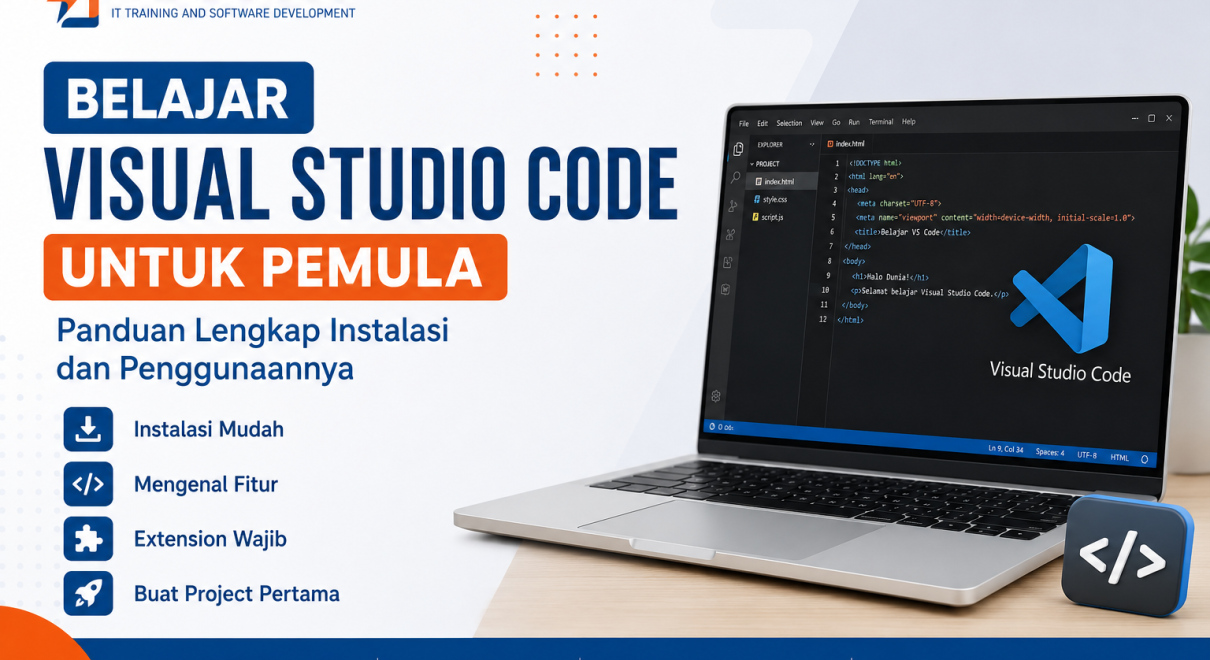
Mengenal Tampilan Visual Studio Code
Ketika pertama kali membuka VS Code, Anda akan melihat beberapa bagian utama.
1. Activity Bar
Terletak di sebelah kiri.
Berfungsi untuk membuka:
- Explorer
- Search
- Source Control
- Run
- Extensions
2. Explorer
Digunakan untuk melihat seluruh file dan folder project.
Semua file yang dibuat akan muncul di sini.
3. Editor
Bagian terbesar di tengah layar.
Di sinilah Anda menulis kode program.
4. Terminal
Berada di bagian bawah.
Terminal digunakan untuk menjalankan berbagai perintah tanpa keluar dari VS Code.
Shortcut:
Ctrl + `5. Status Bar
Terletak di bagian bawah.
Berfungsi menampilkan informasi seperti:
- Bahasa pemrograman
- Error
- Branch Git
- Encoding
Cara Membuat Project Pertama
Setelah instalasi selesai, sekarang saatnya membuat project pertama.
Langkah-langkahnya:
- Klik File
- Pilih Open Folder
- Buat folder baru
- Beri nama misalnya
BelajarHTML- Klik Select Folder
Project berhasil dibuat.
Cara Membuat File Baru
Klik ikon New File.
Misalnya buat file:
index.htmlKemudian tuliskan kode berikut.
<!DOCTYPE html>
<html>
<head>
    <title>Belajar VS Code</title>
</head>
<body>

<h1>Halo Dunia!</h1>

</body>
</html>
Simpan dengan menekan:
Ctrl + SCara Menjalankan HTML di Visual Studio Code
Cara termudah adalah menggunakan extension Live Server.
Langkahnya:
- Buka menu Extensions.
- Cari Live Server.
- Install.
- Klik kanan pada file HTML.
- Pilih Open with Live Server.
Browser akan terbuka secara otomatis dan menampilkan hasil halaman HTML.
Mengenal Extension yang Wajib Dimiliki Pemula
Agar proses belajar semakin nyaman, berikut beberapa extension yang sangat direkomendasikan.
Live Server
Menampilkan hasil HTML secara otomatis tanpa perlu refresh browser.
Prettier
Merapikan format kode hanya dengan satu klik.
Sangat membantu agar kode tetap rapi.
Auto Rename Tag
Saat mengganti tag HTML pembuka, tag penutup akan ikut berubah otomatis.
Auto Close Tag
Membuat tag penutup secara otomatis.
Contoh:
<div>akan langsung menjadi
<div></div>Material Icon Theme
Mengubah ikon file menjadi lebih menarik sehingga project lebih mudah dikenali.
Code Runner
Menjalankan berbagai bahasa pemrograman langsung dari VS Code.
Shortcut Keyboard yang Wajib Diketahui
Beberapa shortcut berikut akan mempercepat pekerjaan Anda.
| Shortcut | Fungsi |
|---|---|
| Ctrl + S | Menyimpan file |
| Ctrl + N | Membuat file baru |
| Ctrl + Shift + P | Membuka Command Palette |
| Ctrl + P | Mencari file |
| Ctrl + Shift + F | Mencari teks di seluruh project |
| Ctrl + / | Memberi komentar |
| Ctrl + D | Memilih teks yang sama |
| Ctrl + Shift + ` | Membuka terminal baru |
| Alt + Shift + F | Merapikan kode |
Tips Belajar Visual Studio Code untuk Pemula
Supaya lebih cepat menguasai VS Code, lakukan beberapa tips berikut.
- Gunakan shortcut keyboard sesering mungkin.
- Jangan menginstal terlalu banyak extension.
- Biasakan menyimpan project dalam folder yang rapi.
- Pelajari fitur Terminal bawaan.
- Gunakan Auto Save agar pekerjaan tidak hilang.
- Latihan membuat project kecil setiap hari.
- Pelajari Git setelah mulai terbiasa menggunakan VS Code.
Konsistensi dalam berlatih akan membuat Anda semakin mahir menggunakan editor ini.
Kesalahan yang Sering Dilakukan Pemula
Beberapa kesalahan yang sering terjadi saat belajar Visual Studio Code antara lain:
- Tidak menyimpan file sebelum dijalankan.
- Salah memilih folder project.
- Terlalu banyak menginstal extension hingga memperlambat aplikasi.
- Tidak memahami struktur folder project.
- Mengabaikan pesan error yang sebenarnya memberikan petunjuk penting.
Dengan menghindari kesalahan tersebut, proses belajar akan menjadi lebih efektif.
Kesimpulan
Visual Studio Code merupakan salah satu code editor terbaik untuk siapa saja yang ingin memulai belajar pemrograman. Proses instalasinya mudah, tampilannya sederhana, serta memiliki berbagai fitur yang dapat membantu meningkatkan produktivitas.
Melalui panduan ini, Anda telah mempelajari cara menginstal VS Code, mengenal tampilan antarmuka, membuat project pertama, menggunakan extension penting, hingga memahami shortcut yang sering digunakan. Langkah selanjutnya adalah terus berlatih dengan membuat proyek-proyek sederhana agar kemampuan coding Anda semakin berkembang.
Jika Anda serius ingin menjadi programmer, menguasai Visual Studio Code adalah langkah awal yang sangat tepat.