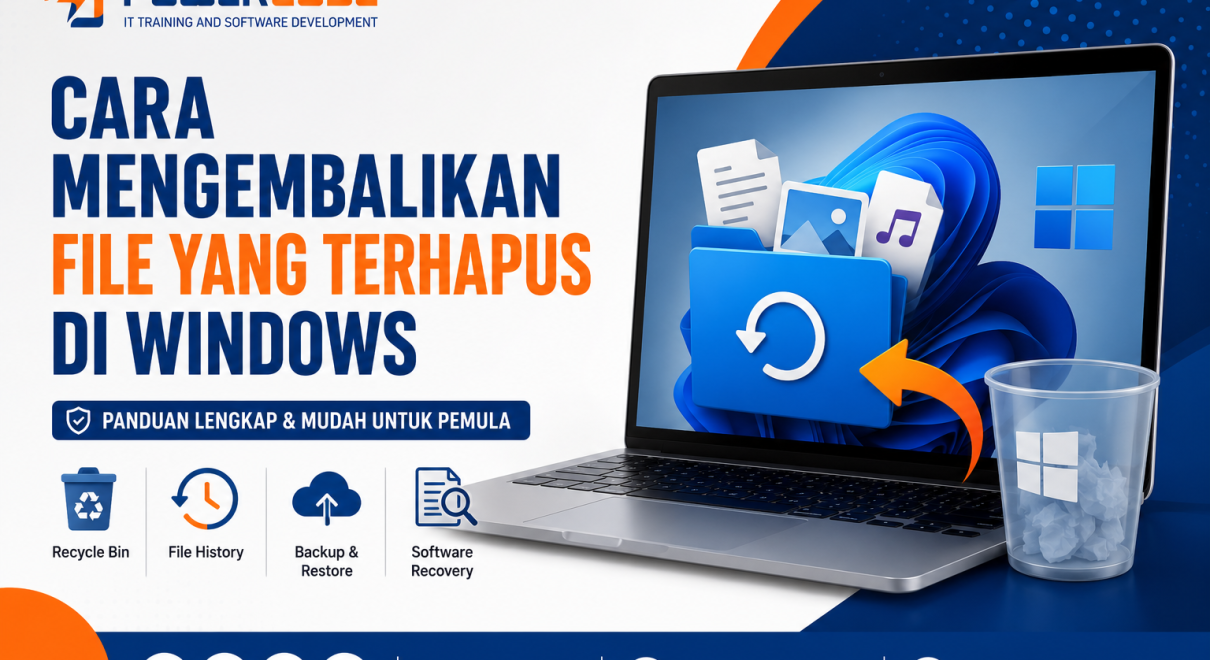
Kehilangan file penting merupakan salah satu masalah yang sering dialami pengguna komputer. Baik karena tidak sengaja menekan tombol Delete, mengosongkan Recycle Bin, maupun akibat kerusakan sistem, kondisi ini tentu dapat mengganggu pekerjaan atau aktivitas belajar.
Kabar baiknya, tidak semua file yang terhapus akan hilang secara permanen. Windows menyediakan beberapa fitur bawaan yang memungkinkan pengguna mengembalikan file dengan mudah. Selain itu, terdapat juga software recovery yang dapat membantu memulihkan data yang sudah terhapus.
Dalam artikel ini, Anda akan mempelajari berbagai cara mengembalikan file yang terhapus di Windows secara aman dan efektif.
Mengapa File Bisa Terhapus?
Ada beberapa penyebab file hilang dari komputer Windows, di antaranya:
- Tidak sengaja menekan tombol Delete.
- Menggunakan kombinasi Shift + Delete.
- Mengosongkan Recycle Bin.
- Kesalahan saat memindahkan file.
- Hard disk atau SSD mengalami kerusakan.
- Terinfeksi virus atau malware.
- Kesalahan saat melakukan update Windows.
- Partisi penyimpanan mengalami kerusakan.
Mengetahui penyebabnya akan membantu Anda menentukan metode pemulihan yang paling tepat.
1. Periksa Recycle Bin Terlebih Dahulu
Jika file hanya dihapus menggunakan tombol Delete, biasanya file tersebut masih berada di Recycle Bin.
Cara Mengembalikan File dari Recycle Bin
- Buka Recycle Bin di Desktop.
- Cari file yang ingin dikembalikan.
- Klik kanan pada file tersebut.
- Pilih Restore.
File akan kembali ke lokasi semula sebelum dihapus.
2. Gunakan Shortcut Undo (Ctrl + Z)
Jika file baru saja terhapus, Anda dapat mencoba fitur Undo.
Caranya:
- Klik kanan pada folder tempat file berada.
- Pilih Undo Delete.
Atau cukup tekan:
Ctrl + Z
Cara ini hanya berhasil apabila belum ada aktivitas lain setelah file dihapus.
3. Gunakan File History
Windows memiliki fitur File History yang secara otomatis mencadangkan file apabila sebelumnya sudah diaktifkan.
Cara Mengembalikan File dengan File History
- Buka folder tempat file sebelumnya berada.
- Klik kanan pada folder tersebut.
- Pilih Restore previous versions.
- Pilih versi yang diinginkan.
- Klik Restore.
Metode ini sangat berguna jika file telah berubah atau terhapus beberapa waktu yang lalu.
4. Gunakan Windows Backup
Jika sebelumnya Anda pernah membuat backup menggunakan Windows Backup, proses pemulihan akan jauh lebih mudah.
Langkah-langkahnya:
- Buka Control Panel.
- Pilih Backup and Restore.
- Klik Restore my files.
- Pilih file yang ingin dipulihkan.
- Tentukan lokasi penyimpanan.
5. Cek OneDrive
Apabila sinkronisasi OneDrive aktif, kemungkinan file masih tersimpan di cloud.
Cara mengeceknya:
- Masuk ke akun OneDrive.
- Buka folder yang sesuai.
- Cari file yang hilang.
- Unduh kembali ke komputer jika ditemukan.
OneDrive juga memiliki Recycle Bin tersendiri untuk file yang baru dihapus.
6. Gunakan Windows File Recovery
Microsoft menyediakan aplikasi Windows File Recovery yang dapat digunakan untuk memulihkan file yang terhapus permanen.
Aplikasi ini dapat digunakan untuk mengembalikan:
- Dokumen
- Foto
- Video
- File ZIP
- File PDF
Windows File Recovery bekerja melalui Command Prompt sehingga lebih cocok untuk pengguna yang sudah terbiasa menggunakan perintah.
7. Gunakan Software Data Recovery
Jika file tidak ditemukan menggunakan fitur bawaan Windows, Anda dapat mencoba software recovery.
Beberapa software recovery yang populer antara lain:
- Recuva
- EaseUS Data Recovery Wizard
- Disk Drill
- MiniTool Power Data Recovery
Software tersebut mampu memindai ruang penyimpanan untuk mencari file yang masih dapat dipulihkan.
8. Hentikan Penggunaan Drive yang Terhapus
Setelah menyadari file hilang, sebaiknya segera hentikan penggunaan drive tersebut.
Mengapa?
Karena Windows dapat menimpa data lama dengan data baru sehingga peluang pemulihan menjadi lebih kecil.
Semakin sedikit aktivitas pada drive, semakin besar kemungkinan file dapat dikembalikan.
Tips Agar Peluang Recovery Lebih Besar
Beberapa langkah berikut dapat meningkatkan peluang keberhasilan pemulihan data:
- Jangan menginstal software recovery pada drive yang sama.
- Hindari menyalin file baru ke drive tersebut.
- Lakukan recovery sesegera mungkin.
- Gunakan software recovery yang terpercaya.
- Simpan hasil recovery pada drive lain.
Cara Mencegah File Hilang di Masa Mendatang
Mencegah selalu lebih baik daripada memulihkan. Berikut beberapa tips yang bisa dilakukan.
Aktifkan File History
Fitur ini akan membuat cadangan file secara otomatis sehingga lebih mudah dipulihkan saat terjadi masalah.
Gunakan OneDrive
Sinkronisasi cloud membantu menjaga data tetap aman meskipun komputer mengalami kerusakan.
Backup Secara Berkala
Lakukan backup ke:
- Hard disk eksternal.
- SSD eksternal.
- NAS (Network Attached Storage).
- Cloud Storage.
Gunakan Antivirus
Virus dapat menghapus atau mengenkripsi file penting. Pastikan Windows Security selalu aktif dan lakukan pemindaian secara rutin.
Tabel Metode Mengembalikan File
| Metode | Tingkat Kesulitan | Efektivitas |
|---|---|---|
| Recycle Bin | Mudah | ⭐⭐⭐⭐⭐ |
| Ctrl + Z | Sangat Mudah | ⭐⭐⭐⭐ |
| File History | Mudah | ⭐⭐⭐⭐ |
| Windows Backup | Mudah | ⭐⭐⭐⭐⭐ |
| OneDrive | Mudah | ⭐⭐⭐⭐ |
| Windows File Recovery | Sedang | ⭐⭐⭐⭐ |
| Software Recovery | Sedang | ⭐⭐⭐⭐⭐ |
Kesalahan yang Harus Dihindari
Saat mencoba mengembalikan file, hindari beberapa kesalahan berikut:
- Terus menggunakan drive yang file-nya terhapus.
- Menginstal software recovery pada drive yang sama.
- Memformat penyimpanan tanpa melakukan backup.
- Menggunakan software recovery dari sumber yang tidak terpercaya.
- Terlambat melakukan proses pemulihan.
Kapan File Tidak Bisa Dikembalikan?
Sayangnya, ada beberapa kondisi yang membuat file sulit atau bahkan tidak dapat dipulihkan, seperti:
- Data sudah tertimpa oleh file baru.
- SSD dengan fitur TRIM telah menghapus data secara permanen.
- Penyimpanan mengalami kerusakan fisik yang parah.
- File sudah terhapus sangat lama tanpa adanya backup.
Dalam kondisi tersebut, bantuan dari layanan profesional pemulihan data mungkin diperlukan, meskipun hasilnya tidak selalu berhasil.
Kesimpulan
Kehilangan file di Windows tidak selalu berarti data tersebut hilang selamanya. Dengan memanfaatkan fitur bawaan seperti Recycle Bin, File History, Windows Backup, atau OneDrive, Anda memiliki peluang besar untuk mengembalikan file yang terhapus. Jika cara tersebut tidak berhasil, software recovery juga dapat menjadi solusi, terutama jika tindakan pemulihan dilakukan sesegera mungkin.
Agar tidak mengalami kehilangan data di kemudian hari, biasakan melakukan backup secara berkala dan aktifkan fitur pencadangan otomatis yang tersedia di Windows.
FAQ
Apakah file yang sudah dihapus permanen masih bisa dikembalikan?
Ya, dalam beberapa kasus masih bisa dipulihkan selama data belum tertimpa oleh file baru.
Apakah Recycle Bin selalu menyimpan file yang dihapus?
Tidak. Jika file dihapus menggunakan Shift + Delete atau ukuran file terlalu besar, file biasanya tidak masuk ke Recycle Bin.
Apakah Windows memiliki aplikasi recovery bawaan?
Ya. Microsoft menyediakan Windows File Recovery untuk membantu memulihkan file yang terhapus.
Apakah software recovery aman digunakan?
Aman, asalkan menggunakan software resmi dari pengembang terpercaya dan mengikuti petunjuk penggunaannya dengan benar.