


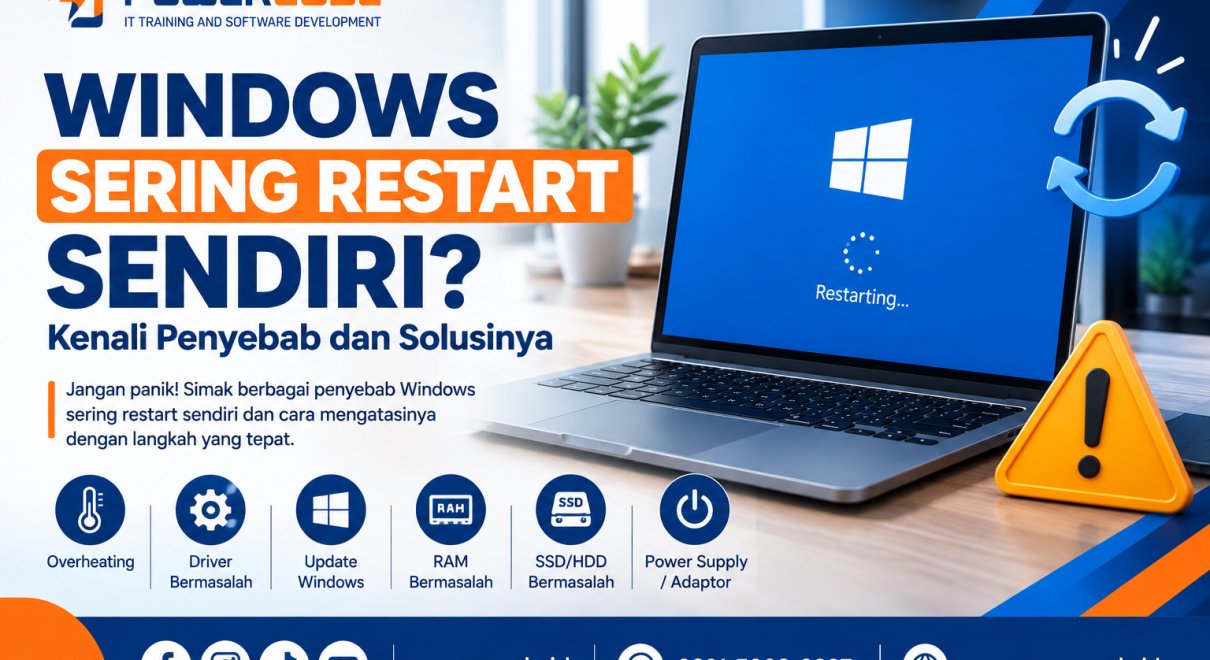
Pernah sedang mengerjakan tugas, bermain game, atau menonton video kemudian komputer tiba-tiba restart sendiri? Kondisi seperti ini tentu cukup mengganggu, terutama jika terjadi berulang kali dan membuat pekerjaan yang belum disimpan ikut hilang.
Windows yang sering restart sendiri dapat disebabkan oleh berbagai faktor. Masalahnya tidak selalu berasal dari sistem operasi. Kondisi perangkat keras seperti RAM, suhu prosesor, SSD, adaptor, atau power supply juga dapat menjadi penyebab.
Sebelum memutuskan untuk melakukan install ulang Windows, sebaiknya cari tahu terlebih dahulu sumber masalahnya.
Mengapa Windows Bisa Restart Sendiri?
Restart secara tiba-tiba dapat terjadi ketika Windows atau perangkat keras mengalami kondisi yang membuat sistem tidak dapat bekerja secara normal.
Beberapa penyebab yang umum antara lain:
- Suhu prosesor terlalu tinggi.
- Driver mengalami masalah.
- Windows Update bermasalah.
- RAM tidak stabil.
- SSD atau HDD mengalami masalah.
- Power supply atau adaptor bermasalah.
- File sistem Windows rusak.
- Software tertentu mengalami konflik.
- Pengaturan restart otomatis aktif setelah terjadi system failure.
Karena penyebabnya cukup beragam, pemeriksaan sebaiknya dilakukan secara bertahap.
1. Periksa Suhu Laptop atau Komputer
Overheating merupakan salah satu penyebab yang perlu diperhatikan, terutama ketika komputer restart saat menjalankan aplikasi berat.
Prosesor dan GPU menghasilkan panas ketika bekerja. Jika suhu terlalu tinggi, sistem dapat melakukan perlindungan dengan menurunkan performa atau bahkan melakukan shutdown/restart.
Tanda-tanda overheating:
- Kipas berputar sangat kencang.
- Laptop atau casing terasa sangat panas.
- Restart terjadi ketika bermain game atau menjalankan aplikasi berat.
- Performa tiba-tiba menurun.
- Komputer sering mati atau restart setelah digunakan beberapa saat.
Solusinya:
- Bersihkan debu pada ventilasi.
- Pastikan kipas berfungsi dengan baik.
- Gunakan laptop pada permukaan yang tidak menghalangi ventilasi.
- Periksa sistem pendingin.
- Pertimbangkan penggantian thermal paste jika memang sudah diperlukan.
2. Periksa RAM
RAM yang bermasalah dapat menyebabkan Windows tidak stabil dan melakukan restart secara tiba-tiba.
Jika komputer memiliki lebih dari satu modul RAM, masalah pada salah satu modul juga dapat memengaruhi sistem secara keseluruhan.
Windows menyediakan alat bernama Windows Memory Diagnostic untuk membantu memeriksa memori.
Cara menjalankannya:
- Tekan Windows + R.
- Ketik
mdsched.exe. - Tekan Enter.
- Pilih opsi untuk melakukan pemeriksaan setelah komputer direstart.
- Biarkan proses pemeriksaan berjalan.
Jika ditemukan masalah pada memori, RAM dan slot RAM sebaiknya diperiksa lebih lanjut.
3. Periksa Driver
Driver yang rusak atau tidak kompatibel dapat menyebabkan Windows mengalami system crash dan restart.
Masalah ini dapat muncul setelah:
- Update driver.
- Instalasi perangkat keras baru.
- Update Windows.
- Menggunakan driver yang tidak sesuai.
Anda dapat memeriksa driver melalui Device Manager.
Jika restart mulai terjadi setelah memasang atau memperbarui driver tertentu, coba gunakan versi driver sebelumnya atau instal driver resmi dari produsen perangkat.
4. Periksa Windows Update
Windows Update dapat memperbaiki bug dan meningkatkan keamanan sistem. Namun, apabila terjadi masalah dalam proses pembaruan, sistem dapat mengalami error.
Buka:
Settings → Windows Update
Kemudian periksa apakah terdapat pembaruan yang tersedia.
Jika restart mulai terjadi setelah pembaruan tertentu, gunakan fitur pemulihan Windows untuk mempertimbangkan penghapusan update terbaru.
5. Periksa File Sistem Windows
File sistem yang rusak dapat membuat Windows mengalami crash.
Anda dapat menggunakan System File Checker (SFC) untuk melakukan pemeriksaan.
Buka Terminal atau Command Prompt sebagai Administrator, lalu jalankan:
sfc /scannowTunggu hingga proses selesai.
Jika ditemukan file yang rusak, Windows akan mencoba memperbaikinya secara otomatis.
6. Gunakan DISM untuk Memperbaiki Komponen Windows
Jika masalah pada komponen Windows cukup kompleks, Anda juga dapat menggunakan DISM.
Buka Terminal atau Command Prompt sebagai Administrator dan jalankan:
DISM /Online /Cleanup-Image /RestoreHealthSetelah proses selesai, restart komputer dan periksa apakah masalah masih terjadi.
7. Periksa SSD atau HDD
Penyimpanan yang bermasalah juga dapat menyebabkan Windows mengalami crash.
Beberapa tanda yang perlu diperhatikan:
- Windows semakin lambat.
- File sering mengalami error.
- Aplikasi sering berhenti.
- Komputer mengalami freeze.
- Drive terkadang tidak terdeteksi.
Jika terdapat gejala tersebut, segera backup data penting ke penyimpanan lain sebelum melakukan pemeriksaan lebih lanjut.
8. Periksa Power Supply atau Adaptor
Untuk komputer desktop, power supply unit (PSU) yang bermasalah dapat menyebabkan komputer restart secara tiba-tiba.
Hal serupa dapat terjadi pada laptop jika adaptor atau sistem pengisian daya mengalami masalah.
Perhatikan apakah restart terjadi ketika:
- Menjalankan game.
- Menggunakan aplikasi berat.
- Menghubungkan perangkat tambahan.
- Beban komputer meningkat.
Jika restart hanya terjadi ketika komputer membutuhkan daya besar, bagian kelistrikan dan PSU perlu diperiksa.
9. Matikan Automatic Restart untuk Melihat Error
Windows dapat dikonfigurasi untuk melakukan restart otomatis ketika terjadi system failure. Akibatnya, pengguna mungkin tidak sempat melihat pesan error atau Blue Screen.
Untuk troubleshooting, fitur tersebut dapat dinonaktifkan sementara sehingga pesan error dapat terlihat.
Jika Blue Screen kemudian muncul, catat Stop Code yang ditampilkan. Kode tersebut dapat memberikan petunjuk mengenai sumber masalah.
Setelah penyebab ditemukan, pengaturan restart otomatis dapat dikembalikan seperti semula.
10. Periksa Aplikasi yang Baru Diinstal
Aplikasi tertentu dapat menyebabkan konflik dengan Windows atau driver.
Jika masalah mulai muncul setelah memasang software baru, coba uninstall aplikasi tersebut.
Caranya:
Settings → Apps → Installed Apps
Cari aplikasi yang baru dipasang, kemudian pilih Uninstall.
Hindari menggunakan software yang berasal dari sumber tidak terpercaya.
11. Coba Safe Mode
Safe Mode menjalankan Windows dengan konfigurasi yang lebih minimal.
Mode ini berguna untuk mengetahui apakah restart disebabkan oleh aplikasi atau driver yang hanya aktif pada mode Windows normal.
Jika komputer berjalan stabil dalam Safe Mode tetapi sering restart pada mode normal, kemungkinan ada software, driver, atau layanan tertentu yang perlu diperiksa.
12. Periksa Event Viewer
Windows menyediakan Event Viewer yang dapat digunakan untuk melihat catatan berbagai kejadian sistem.
Jika komputer restart secara tiba-tiba, Event Viewer dapat membantu menemukan informasi mengenai kejadian sebelum restart.
Salah satu event yang sering diperiksa dalam kasus restart tidak terduga adalah Kernel-Power. Namun, keberadaan event tersebut tidak otomatis menunjukkan bahwa PSU adalah penyebabnya. Event tersebut lebih menunjukkan bahwa Windows mengalami kehilangan daya atau shutdown/restart yang tidak normal.
Karena itu, informasi dari Event Viewer sebaiknya dikombinasikan dengan pemeriksaan hardware dan software lainnya.
13. Pastikan Tombol Power Tidak Bermasalah
Pada komputer desktop maupun laptop, masalah pada tombol power atau koneksi tertentu juga dapat menyebabkan sistem mati atau restart.
Jika komputer sering restart ketika tombol atau area tertentu tersentuh, bagian tersebut perlu diperiksa.
14. Periksa Perangkat Keras Tambahan
Perangkat tambahan tertentu terkadang menyebabkan konflik atau masalah daya.
Coba lepaskan perangkat yang tidak diperlukan seperti:
- Flashdisk.
- Hard disk eksternal.
- USB Hub.
- Adapter USB.
- Perangkat eksternal lainnya.
Kemudian gunakan komputer seperti biasa dan lihat apakah masalah masih terjadi.
Apakah Install Ulang Windows Bisa Mengatasi Restart Sendiri?
Tergantung penyebabnya.
Jika penyebabnya adalah file sistem atau software Windows yang rusak, install ulang dapat menjadi salah satu solusi.
Namun, jika penyebabnya adalah:
- RAM bermasalah.
- SSD/HDD rusak.
- Overheating.
- PSU bermasalah.
- Adaptor bermasalah.
Maka install ulang Windows tidak akan menyelesaikan sumber masalah tersebut.
Karena itu, sebaiknya lakukan diagnosis terlebih dahulu sebelum memutuskan install ulang.
Tabel Penyebab dan Solusi
| Penyebab | Solusi yang Bisa Dicoba |
|---|---|
| Overheating | Bersihkan sistem pendingin |
| RAM bermasalah | Windows Memory Diagnostic |
| Driver bermasalah | Update/Roll Back Driver |
| File sistem rusak | SFC dan DISM |
| Windows Update bermasalah | Periksa atau uninstall update |
| SSD/HDD bermasalah | Periksa kesehatan storage dan backup |
| PSU/adaptor bermasalah | Periksa sistem kelistrikan |
| Software konflik | Uninstall aplikasi bermasalah |
| System failure | Periksa Stop Code |
| Perangkat eksternal | Lepaskan perangkat yang tidak diperlukan |
Tips Mencegah Windows Restart Sendiri
Beberapa kebiasaan berikut dapat membantu menjaga komputer tetap stabil:
Bersihkan Komputer Secara Berkala
Debu yang menumpuk dapat mengganggu sistem pendinginan.
Gunakan Driver Resmi
Download driver dari produsen perangkat dan pastikan kompatibel dengan Windows yang digunakan.
Jangan Abaikan Gejala Awal
Jika komputer mulai sering freeze, muncul error, atau mengalami restart, segera lakukan pemeriksaan.
Backup Data Penting
Simpan file penting pada penyimpanan eksternal atau cloud untuk mengurangi risiko kehilangan data.
Pantau Kondisi SSD dan HDD
Penyimpanan yang mulai mengalami masalah sebaiknya segera diperiksa dan datanya dicadangkan.
Kapan Harus Membawa Komputer ke Teknisi?
Jika Windows terus restart setelah melakukan berbagai langkah di atas, pemeriksaan teknisi dapat diperlukan, terutama jika terdapat indikasi masalah hardware.
Segera lakukan pemeriksaan apabila:
- Komputer restart berkali-kali dalam sehari.
- Komputer restart ketika menjalankan aplikasi berat.
- Muncul Blue Screen berulang.
- RAM terdeteksi bermasalah.
- SSD/HDD sering tidak terdeteksi.
- Komputer mengalami overheating.
- Laptop mengalami masalah charging.
- Desktop tiba-tiba mati atau restart saat beban tinggi.
Kesimpulan
Windows yang sering restart sendiri dapat disebabkan oleh software maupun hardware. Driver, file sistem, Windows Update, aplikasi, RAM, SSD/HDD, overheating, hingga masalah power supply dapat menjadi faktor penyebab.
Sebelum melakukan install ulang, cobalah melakukan pemeriksaan secara bertahap. Mulai dari mengecek suhu, RAM, driver, file sistem, Windows Update, hingga kondisi penyimpanan dan sumber daya listrik.
Dengan mengetahui penyebabnya terlebih dahulu, solusi yang dipilih akan menjadi lebih tepat dan risiko kehilangan data dapat diminimalkan.
FAQ
Mengapa Windows tiba-tiba restart sendiri?
Penyebabnya dapat berupa overheating, driver bermasalah, RAM, file sistem rusak, Windows Update, storage, software, atau masalah daya.
Apakah RAM rusak bisa menyebabkan komputer restart?
Ya. RAM yang bermasalah dapat menyebabkan sistem tidak stabil, crash, dan restart.
Apakah Windows yang sering restart harus di-install ulang?
Tidak selalu. Jika penyebabnya adalah hardware, install ulang Windows tidak akan menyelesaikan masalah.
Bagaimana mengetahui penyebab Windows restart?
Perhatikan kapan restart terjadi, catat pesan atau Stop Code jika muncul, dan periksa log sistem melalui Event Viewer.
Apakah komputer yang terlalu panas bisa restart sendiri?
Ya. Suhu yang terlalu tinggi dapat menyebabkan sistem menjadi tidak stabil dan melakukan shutdown atau restart sebagai perlindungan.