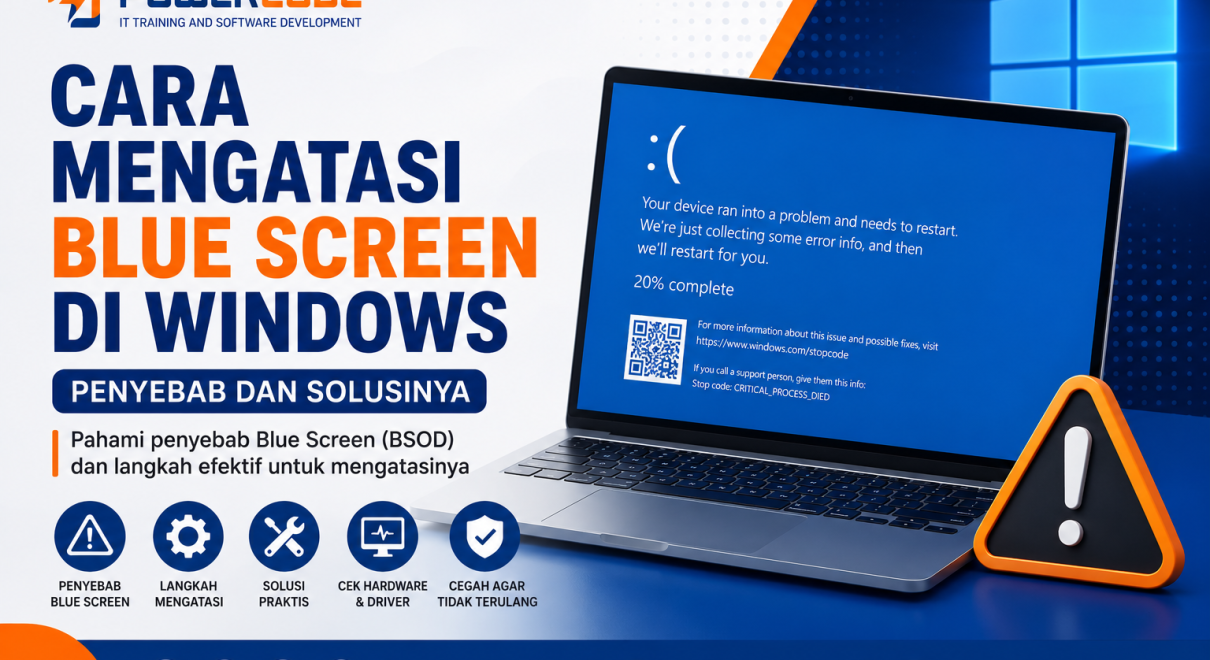
Pernah menggunakan laptop atau komputer lalu tiba-tiba muncul layar biru dan sistem melakukan restart? Kondisi tersebut dikenal sebagai Blue Screen of Death (BSOD).
Blue Screen merupakan tanda bahwa Windows mengalami masalah serius yang membuat sistem tidak dapat melanjutkan proses secara normal. Penyebabnya bisa berasal dari software, driver, perangkat keras, hingga file sistem Windows yang mengalami kerusakan.
Meskipun terlihat mengkhawatirkan, Blue Screen tidak selalu berarti komputer rusak parah. Dengan mengetahui penyebabnya, masalah tersebut sering kali dapat diperbaiki tanpa harus langsung melakukan install ulang Windows.
Apa Itu Blue Screen?
Blue Screen of Death (BSOD) adalah kondisi ketika Windows menghentikan operasi sistem setelah mendeteksi kesalahan serius yang berpotensi menyebabkan kerusakan atau kehilangan data.
Pada Windows versi terbaru, layar Blue Screen biasanya menampilkan pesan seperti:
Your device ran into a problem and needs to restart.
Selain pesan tersebut, Windows biasanya menampilkan stop code yang dapat membantu pengguna mengetahui jenis masalah yang terjadi.
Contoh stop code yang sering ditemukan antara lain:
CRITICAL_PROCESS_DIEDSYSTEM_SERVICE_EXCEPTIONPAGE_FAULT_IN_NONPAGED_AREAMEMORY_MANAGEMENTIRQL_NOT_LESS_OR_EQUALKERNEL_SECURITY_CHECK_FAILURE
Stop code tersebut dapat menjadi petunjuk awal untuk mencari sumber masalah.
Penyebab Blue Screen di Windows
Blue Screen dapat disebabkan oleh berbagai faktor. Berikut beberapa penyebab yang paling umum.
1. Driver Bermasalah
Driver berfungsi sebagai penghubung antara Windows dan perangkat keras. Driver yang rusak, tidak kompatibel, atau salah versi dapat menyebabkan sistem mengalami crash.
Masalah sering muncul setelah:
- Menginstal driver baru.
- Melakukan update driver.
- Mengganti perangkat keras.
- Menggunakan driver dari sumber yang tidak terpercaya.
2. RAM Mengalami Masalah
RAM yang bermasalah dapat menyebabkan Windows membaca atau menyimpan data secara tidak benar.
Gejalanya dapat berupa:
- Blue Screen secara acak.
- Aplikasi sering berhenti.
- Komputer restart sendiri.
- Windows mengalami crash saat menjalankan banyak aplikasi.
Jika Blue Screen sering terjadi tanpa pola yang jelas, RAM dapat menjadi salah satu komponen yang perlu diperiksa.
3. File Sistem Windows Rusak
Windows membutuhkan banyak file sistem agar dapat berjalan dengan normal. Jika file tersebut rusak atau hilang, sistem dapat mengalami berbagai error termasuk Blue Screen.
Kerusakan file sistem dapat terjadi akibat:
- Komputer mati secara paksa.
- Update Windows yang gagal.
- Malware.
- Kerusakan media penyimpanan.
4. Hard Disk atau SSD Bermasalah
Penyimpanan yang mengalami masalah dapat menyebabkan file Windows tidak dapat dibaca dengan benar.
Jika Blue Screen disertai komputer yang semakin lambat, file sering mengalami error, atau drive tidak terdeteksi dengan normal, kondisi SSD atau HDD sebaiknya diperiksa.
5. Suhu Komputer Terlalu Tinggi
Suhu yang terlalu tinggi dapat membuat perangkat keras bekerja tidak stabil. Debu yang menumpuk pada sistem pendingin, ventilasi yang terhalang, atau masalah pada sistem pendinginan dapat menjadi penyebabnya.
6. Update Windows Bermasalah
Pembaruan Windows umumnya ditujukan untuk meningkatkan keamanan dan stabilitas. Namun, masalah kompatibilitas atau kegagalan proses update dapat menyebabkan sistem mengalami error.
7. Aplikasi atau Software Tidak Kompatibel
Software tertentu dapat berinteraksi dengan komponen sistem secara mendalam. Jika software mengalami konflik dengan Windows atau driver, Blue Screen dapat terjadi.
Cara Mengatasi Blue Screen di Windows
Berikut beberapa langkah yang dapat dilakukan secara bertahap.
1. Catat Stop Code
Saat Blue Screen muncul, perhatikan bagian Stop Code.
Kode tersebut dapat membantu mengidentifikasi sumber masalah. Jika Blue Screen terjadi lagi, catat kode yang muncul sebelum komputer melakukan restart.
Informasi tersebut sangat berguna ketika melakukan troubleshooting.
2. Restart Komputer
Jika Blue Screen hanya terjadi satu kali, coba restart komputer dan amati apakah masalah muncul kembali.
Satu kali crash belum tentu menunjukkan kerusakan serius. Namun, jika Blue Screen terus berulang, penyebabnya perlu diperiksa lebih lanjut.
3. Masuk ke Safe Mode
Jika Windows terus mengalami Blue Screen ketika masuk ke desktop, coba gunakan Safe Mode.
Safe Mode menjalankan Windows dengan driver dan layanan yang lebih terbatas sehingga dapat membantu menentukan apakah masalah disebabkan oleh driver atau aplikasi tertentu.
Untuk mengaksesnya melalui Windows Recovery Environment:
- Pilih Troubleshoot.
- Pilih Advanced options.
- Pilih Startup Settings.
- Klik Restart.
- Pilih Safe Mode setelah komputer menyala kembali.
Jika Windows berjalan stabil dalam Safe Mode, kemungkinan masalah berkaitan dengan software, driver, atau layanan yang tidak dimuat dalam mode tersebut.
4. Perbarui atau Kembalikan Driver
Jika Blue Screen mulai muncul setelah memasang driver baru, pertimbangkan untuk mengembalikan driver ke versi sebelumnya.
Anda dapat memeriksa driver melalui Device Manager.
Langkah umumnya:
- Klik kanan tombol Start.
- Pilih Device Manager.
- Cari perangkat yang dicurigai bermasalah.
- Klik kanan perangkat.
- Pilih Properties.
- Buka tab Driver.
Jika tersedia, Anda dapat menggunakan opsi Roll Back Driver.
Untuk driver baru, sebaiknya gunakan driver resmi dari produsen perangkat.
5. Periksa File Sistem dengan SFC
Windows menyediakan System File Checker (SFC) untuk memeriksa dan memperbaiki file sistem yang rusak.
Buka Command Prompt atau Terminal sebagai Administrator, kemudian jalankan:
sfc /scannowTunggu hingga proses selesai. Jangan menutup jendela Command Prompt selama pemeriksaan berlangsung.
6. Gunakan DISM
Jika terdapat masalah pada komponen Windows, Anda juga dapat menggunakan Deployment Image Servicing and Management (DISM).
Buka Terminal atau Command Prompt sebagai Administrator dan jalankan:
DISM /Online /Cleanup-Image /RestoreHealthSetelah proses selesai, restart komputer. Jika diperlukan, jalankan kembali sfc /scannow.
7. Periksa RAM
Jika Blue Screen berkaitan dengan memori, lakukan pemeriksaan RAM menggunakan Windows Memory Diagnostic.
Caranya:
- Tekan Windows + R.
- Ketik
mdsched.exe. - Tekan Enter.
- Pilih opsi untuk melakukan pemeriksaan setelah komputer direstart.
Windows kemudian akan memeriksa memori dan menampilkan hasil pemeriksaan.
8. Periksa Kondisi SSD atau HDD
Jika terdapat dugaan masalah pada penyimpanan, lakukan pemeriksaan drive dan perhatikan apakah muncul gejala seperti:
- File sering rusak.
- Windows sangat lambat.
- Aplikasi sering berhenti.
- Drive tiba-tiba tidak terdeteksi.
- Muncul error saat membuka file.
Jika penyimpanan menunjukkan tanda-tanda kerusakan, segera backup data penting ke media penyimpanan lain.
9. Hapus Software yang Baru Dipasang
Jika Blue Screen mulai terjadi setelah memasang aplikasi tertentu, coba uninstall aplikasi tersebut.
Masuk ke:
Settings → Apps → Installed Apps
Kemudian cari aplikasi yang baru dipasang dan pilih Uninstall.
10. Gunakan System Restore
Jika sebelumnya tersedia restore point, System Restore dapat digunakan untuk mengembalikan konfigurasi sistem ke kondisi sebelum masalah muncul.
Fitur ini berguna terutama ketika masalah terjadi setelah perubahan driver, aplikasi, atau konfigurasi Windows.
11. Periksa Suhu dan Sistem Pendingin
Pastikan ventilasi laptop atau komputer tidak tertutup debu.
Jika perangkat terasa sangat panas atau performanya menurun ketika digunakan dalam waktu lama, sistem pendingin perlu diperiksa.
Untuk laptop, pembersihan bagian dalam sebaiknya dilakukan dengan hati-hati atau diserahkan kepada teknisi jika tidak memiliki pengalaman membongkar perangkat.
12. Update Windows
Pastikan Windows mendapatkan pembaruan resmi terbaru.
Buka:
Settings → Windows Update
Kemudian periksa apakah terdapat update yang tersedia.
Namun, jika Blue Screen justru mulai terjadi setelah update tertentu, gunakan opsi pemulihan seperti Uninstall Updates untuk mengembalikan kondisi sebelumnya.
Bagaimana Jika Blue Screen Terjadi Terus-Menerus?
Jika Blue Screen muncul berulang kali, jangan hanya melakukan restart terus-menerus.
Cobalah mencari pola:
- Apakah terjadi setelah membuka aplikasi tertentu?
- Apakah terjadi ketika bermain game?
- Apakah terjadi setelah update driver?
- Apakah terjadi ketika komputer terlalu panas?
- Apakah stop code selalu sama?
Mencatat pola tersebut dapat membantu menentukan sumber masalah dengan lebih cepat.
Kapan Harus Membawa Komputer ke Teknisi?
Pertimbangkan bantuan teknisi jika:
- Blue Screen muncul berkali-kali.
- SSD atau HDD tidak terdeteksi.
- RAM mengalami error.
- Komputer sering mati atau restart sendiri.
- Windows tidak dapat masuk ke Recovery Environment.
- Masalah tetap muncul setelah perbaikan software.
- Terdapat dugaan kerusakan perangkat keras.
Jika terdapat data penting, prioritaskan backup atau penyelamatan data sebelum melakukan tindakan yang berisiko menghapus data.
Tabel Penyebab dan Solusi Blue Screen
| Penyebab | Solusi yang Bisa Dicoba |
|---|---|
| Driver bermasalah | Update atau Roll Back Driver |
| File sistem rusak | SFC dan DISM |
| RAM bermasalah | Windows Memory Diagnostic |
| SSD/HDD bermasalah | Periksa kondisi penyimpanan dan backup |
| Update bermasalah | Uninstall Update |
| Software tidak kompatibel | Uninstall aplikasi |
| Suhu terlalu tinggi | Bersihkan sistem pendingin |
| Konfigurasi sistem bermasalah | System Restore |
Cara Mencegah Blue Screen
Blue Screen tidak selalu dapat dicegah, tetapi beberapa kebiasaan berikut dapat mengurangi risiko:
- Gunakan driver resmi dan sesuai perangkat.
- Jangan sembarangan memasang software.
- Selalu backup data penting.
- Perbarui Windows secara berkala.
- Jaga ventilasi komputer tetap bersih.
- Pantau kondisi SSD atau HDD.
- Jangan mematikan komputer secara paksa ketika sedang melakukan update.
- Gunakan perangkat keras yang kompatibel dengan komputer.
Kesimpulan
Blue Screen di Windows merupakan tanda bahwa sistem mengalami kesalahan serius, tetapi tidak selalu berarti komputer mengalami kerusakan permanen. Penyebabnya dapat berasal dari driver, RAM, file sistem, SSD atau HDD, software, update Windows, maupun masalah suhu.
Langkah pertama yang dapat dilakukan adalah mencatat Stop Code, kemudian mencoba solusi seperti Safe Mode, pemeriksaan driver, SFC, DISM, Windows Memory Diagnostic, hingga System Restore.
Jika Blue Screen terus terjadi setelah berbagai langkah dilakukan, kemungkinan terdapat masalah perangkat keras atau kerusakan sistem yang lebih serius. Dalam kondisi tersebut, pemeriksaan oleh teknisi dapat menjadi pilihan yang lebih aman.
FAQ
Apakah Blue Screen berbahaya?
Blue Screen menunjukkan adanya masalah serius pada Windows, tetapi tidak otomatis berarti perangkat keras rusak. Penyebabnya perlu diperiksa berdasarkan stop code dan gejala yang muncul.
Apakah Blue Screen bisa diatasi tanpa install ulang?
Bisa. Banyak kasus dapat diperbaiki melalui Safe Mode, perbaikan file sistem, driver, System Restore, atau langkah troubleshooting lainnya.
Apakah RAM rusak bisa menyebabkan Blue Screen?
Ya. RAM yang bermasalah dapat menyebabkan Windows mengalami error dan crash.
Apakah Blue Screen bisa disebabkan oleh SSD?
Bisa. SSD yang bermasalah dapat membuat Windows kesulitan membaca file sistem sehingga menyebabkan error atau kegagalan sistem.
Apakah install ulang Windows selalu menyelesaikan Blue Screen?
Tidak selalu. Jika penyebabnya adalah RAM, SSD, suhu, atau perangkat keras lainnya, install ulang Windows tidak akan memperbaiki sumber masalah tersebut.