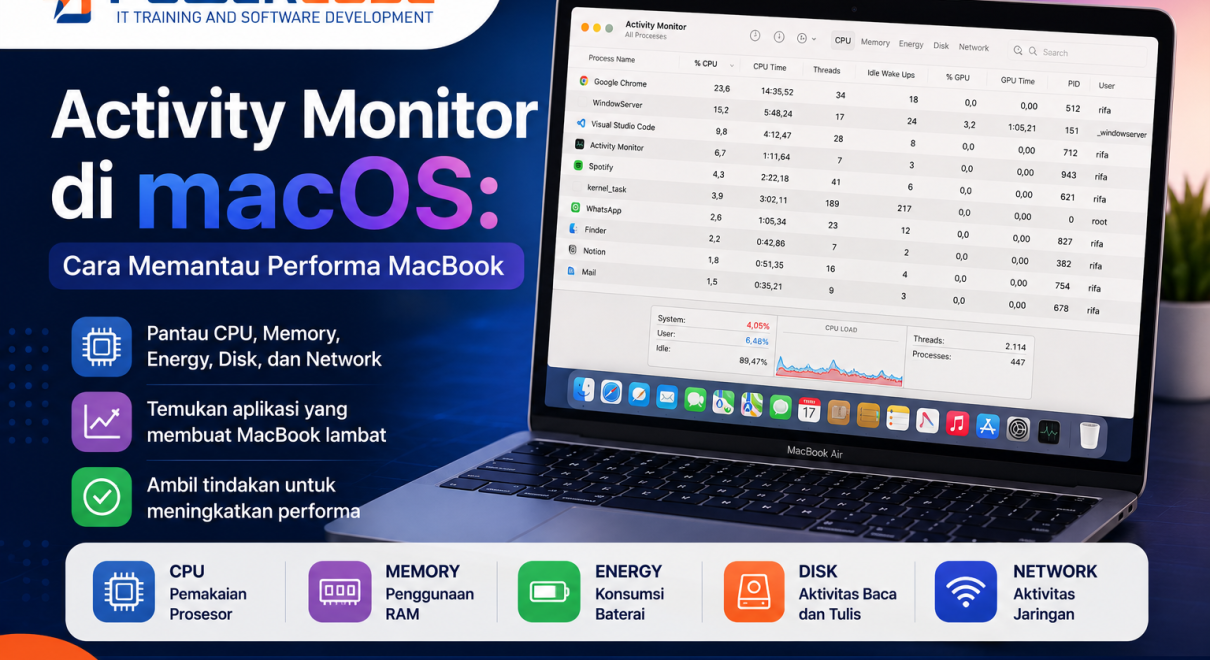
Pernah merasa MacBook tiba-tiba lambat, aplikasi tidak merespons, atau baterai terasa lebih cepat habis? Sebelum langsung menyimpulkan bahwa perangkat mengalami kerusakan, Anda bisa memeriksa kondisi sistem menggunakan Activity Monitor di macOS.
Activity Monitor merupakan salah satu fitur bawaan macOS yang dapat membantu pengguna melihat aktivitas berbagai proses yang sedang berjalan. Dari sini, Anda bisa mengetahui aplikasi mana yang menggunakan banyak CPU, memori, energi, ruang penyimpanan, hingga koneksi jaringan.
Menariknya, Anda tidak perlu memasang aplikasi tambahan untuk menggunakannya. Semua informasi tersebut sudah tersedia di dalam macOS.
Apa Itu Activity Monitor di macOS?
Activity Monitor adalah utilitas bawaan macOS yang digunakan untuk memantau penggunaan sumber daya sistem secara real-time.
Melalui Activity Monitor, pengguna dapat melihat berbagai proses yang berjalan di belakang layar, termasuk aplikasi yang sedang dibuka dan proses sistem macOS.
Informasi yang tersedia dapat membantu menjawab beberapa pertanyaan, seperti:
- Aplikasi apa yang paling banyak menggunakan CPU?
- Mengapa RAM MacBook hampir penuh?
- Aplikasi apa yang paling banyak menggunakan energi?
- Apakah ada proses yang sedang membaca atau menulis data secara berlebihan?
- Proses apa yang menggunakan koneksi jaringan?
Dengan informasi tersebut, Anda bisa lebih mudah mencari penyebab ketika MacBook terasa kurang responsif.
Cara Membuka Activity Monitor
Membuka Activity Monitor cukup mudah.
Cara pertama melalui Spotlight
- Tekan Command + Space.
- Ketik Activity Monitor.
- Tekan Enter.
- Activity Monitor akan terbuka.
Cara kedua melalui Finder
Anda juga dapat menemukannya melalui:
Finder → Applications → Utilities → Activity Monitor
Setelah terbuka, Anda akan melihat daftar proses beserta informasi penggunaan sumber daya Mac.
Mengenal Tab di Activity Monitor
Activity Monitor memiliki beberapa tab utama. Setiap tab memberikan informasi yang berbeda.
1. CPU
Tab CPU menunjukkan seberapa banyak kemampuan prosesor sedang digunakan oleh berbagai proses.
Anda akan melihat beberapa informasi seperti:
- % CPU: persentase penggunaan CPU oleh proses.
- CPU Time: total waktu CPU yang digunakan suatu proses.
- Threads: jumlah thread yang digunakan proses.
- PID: nomor identifikasi setiap proses.
Jika sebuah aplikasi menggunakan CPU sangat tinggi secara terus-menerus, aplikasi tersebut mungkin sedang melakukan pekerjaan berat atau mengalami masalah.
Sebagai contoh, aplikasi editing video memang dapat menggunakan CPU tinggi ketika melakukan rendering. Kondisi tersebut belum tentu menunjukkan adanya kerusakan.
2. Memory
Tab Memory digunakan untuk melihat penggunaan RAM.
Beberapa informasi yang dapat ditemukan antara lain:
- Memory Used: jumlah memori yang sedang digunakan.
- Cached Files: data yang disimpan sementara agar dapat diakses lebih cepat.
- Swap Used: penggunaan penyimpanan sebagai bantuan ketika RAM membutuhkan ruang tambahan.
- Memory Pressure: indikator kondisi penggunaan memori.
Jika Memory Pressure menunjukkan kondisi yang berat secara konsisten, Anda dapat memeriksa aplikasi yang menggunakan RAM dalam jumlah besar.
Namun, RAM yang terlihat banyak digunakan tidak selalu berarti MacBook bermasalah. macOS memang dapat memanfaatkan memori yang tersedia untuk meningkatkan performa.
3. Energy
Tab Energy sangat berguna bagi pengguna MacBook yang ingin mengetahui aplikasi mana yang menggunakan energi paling besar.
Anda dapat melihat informasi seperti:
- Energy Impact
- 12hr Power
- App Nap
- Preventing Sleep
Jika baterai terasa lebih cepat habis, tab Energy dapat membantu menemukan aplikasi yang mungkin menjadi salah satu penyebabnya.
4. Disk
Tab Disk menunjukkan aktivitas baca dan tulis data pada penyimpanan.
Informasi ini berguna ketika Anda ingin mengetahui proses yang sedang melakukan aktivitas penyimpanan dalam jumlah besar.
Misalnya, ketika aplikasi sedang mengimpor video berukuran besar, aktivitas disk dapat meningkat karena sistem sedang membaca atau menulis banyak data.
5. Network
Tab Network menampilkan aktivitas jaringan dari berbagai proses.
Anda dapat melihat informasi seperti:
- Data yang diterima.
- Data yang dikirim.
- Jumlah paket jaringan.
- Aktivitas koneksi dari proses tertentu.
Tab ini berguna ketika ingin mengetahui aplikasi yang sedang melakukan aktivitas jaringan.
Cara Mengetahui Aplikasi yang Membuat MacBook Lambat
Jika MacBook terasa lambat, Anda tidak perlu langsung menutup semua aplikasi.
Cobalah langkah berikut:
- Buka Activity Monitor.
- Pilih tab CPU.
- Klik kolom % CPU untuk mengurutkan penggunaan prosesor.
- Perhatikan aplikasi atau proses yang menggunakan CPU tinggi.
- Cari tahu apakah penggunaan tinggi tersebut memang sesuai aktivitas yang sedang dilakukan.
Misalnya, Anda sedang melakukan rendering video. Penggunaan CPU yang tinggi adalah hal yang wajar.
Namun, jika sebuah aplikasi sederhana terus menggunakan CPU tinggi meskipun tidak sedang melakukan pekerjaan berat, Anda dapat mempertimbangkan untuk menutup dan membuka kembali aplikasi tersebut.
Bagaimana Jika RAM MacBook Hampir Penuh?
Ketika melihat Activity Monitor, pengguna baru terkadang panik karena melihat penggunaan RAM yang tinggi.
Padahal, RAM yang banyak digunakan tidak selalu berarti MacBook bermasalah.
macOS secara aktif mengelola memori untuk menjaga sistem tetap responsif. Oleh karena itu, jangan hanya melihat angka Memory Used.
Perhatikan juga indikator Memory Pressure.
Jika Memory Pressure tetap berada dalam kondisi normal dan MacBook berjalan lancar, biasanya tidak ada alasan untuk khawatir.
Cara Menghentikan Aplikasi yang Tidak Merespons
Activity Monitor juga dapat digunakan untuk menghentikan proses tertentu ketika aplikasi mengalami masalah.
Caranya:
- Buka Activity Monitor.
- Pilih aplikasi atau proses yang bermasalah.
- Klik tombol Stop di bagian atas jendela.
- Pilih opsi untuk keluar atau menghentikan proses sesuai kebutuhan.
Perhatian: Jangan sembarangan menghentikan proses sistem yang tidak Anda kenali. Beberapa proses merupakan bagian penting dari macOS dan menghentikannya dapat menyebabkan aplikasi atau sistem mengalami masalah.
Jika hanya aplikasi biasa yang tidak merespons, menutup aplikasi tersebut biasanya merupakan pilihan yang lebih aman.
Apakah Activity Monitor Bisa Memperbaiki MacBook yang Lambat?
Activity Monitor bukan alat untuk memperbaiki hardware MacBook secara langsung.
Fungsinya lebih kepada memberikan informasi mengenai apa yang sedang terjadi pada sistem.
Setelah menemukan proses yang menggunakan sumber daya tinggi, Anda dapat mengambil tindakan seperti:
- Menutup aplikasi yang tidak diperlukan.
- Membuka kembali aplikasi yang bermasalah.
- Mengurangi aplikasi yang berjalan bersamaan.
- Memeriksa aplikasi yang berjalan otomatis.
- Melakukan restart MacBook jika diperlukan.
- Memperbarui macOS dan aplikasi.
Dengan demikian, Activity Monitor lebih tepat dianggap sebagai alat diagnosis dan pemantauan.
Tips Menggunakan Activity Monitor dengan Aman
Agar tidak salah mengambil tindakan, perhatikan beberapa tips berikut.
Jangan Langsung Menghentikan Proses dengan CPU Tinggi
CPU tinggi tidak selalu berarti proses tersebut bermasalah. Aplikasi seperti editor video, browser, atau software pengembangan dapat menggunakan CPU besar ketika menjalankan tugas tertentu.
Kenali Nama Proses Sebelum Menghentikannya
Jika Anda tidak mengetahui fungsi sebuah proses, sebaiknya jangan langsung menghentikannya.
Gunakan Activity Monitor Saat Terjadi Masalah
Anda akan mendapatkan informasi yang lebih berguna ketika membuka Activity Monitor saat MacBook memang sedang mengalami perlambatan, aplikasi tidak merespons, atau baterai cepat berkurang.
Jangan Hanya Fokus pada Satu Angka
Periksa CPU, Memory, Energy, Disk, dan Network sesuai dengan jenis masalah yang sedang terjadi.
Kapan Harus Mulai Khawatir?
Penggunaan resource yang tinggi dalam waktu singkat merupakan hal yang normal. Misalnya, ketika membuka aplikasi berat atau melakukan proses rendering.
Anda sebaiknya mulai melakukan pemeriksaan lebih lanjut jika:
- MacBook sering lambat tanpa alasan yang jelas.
- Aplikasi sering tidak merespons.
- CPU tinggi terus-menerus saat tidak melakukan aktivitas berat.
- Penggunaan memori menyebabkan sistem terasa tidak responsif.
- Baterai cepat berkurang tanpa aktivitas berat.
- Aktivitas disk atau jaringan terlihat tidak biasa.
Jika masalah tetap terjadi setelah melakukan langkah dasar, pemeriksaan lebih lanjut mungkin diperlukan.
Kesimpulan
Activity Monitor di macOS merupakan alat bawaan yang sangat berguna untuk memahami kondisi MacBook. Dengan fitur ini, pengguna dapat melihat penggunaan CPU, Memory, Energy, Disk, dan Network secara langsung.
Bagi pengguna pemula, Activity Monitor mungkin terlihat cukup teknis. Namun, Anda tidak perlu memahami semua informasi yang tersedia sekaligus. Cukup mulai dengan mengenali bagian CPU, Memory, dan Energy ketika MacBook mengalami masalah performa.
Dengan mengetahui cara menggunakan Activity Monitor, Anda bisa lebih mudah mencari penyebab MacBook lambat dan mengambil tindakan yang tepat tanpa langsung menganggap perangkat mengalami kerusakan.
FAQ Activity Monitor di macOS
Apa fungsi Activity Monitor di MacBook?
Activity Monitor digunakan untuk memantau proses dan penggunaan sumber daya seperti CPU, RAM, energi, disk, dan jaringan pada Mac.
Apakah Activity Monitor merupakan antivirus?
Bukan. Activity Monitor adalah alat pemantauan sistem, bukan antivirus. Fungsinya adalah memberikan informasi mengenai proses yang berjalan dan penggunaan resource Mac.
Apakah CPU tinggi di MacBook berbahaya?
Tidak selalu. CPU tinggi dapat terjadi secara normal ketika menjalankan aplikasi atau pekerjaan berat. Yang perlu diperhatikan adalah penggunaan CPU yang tinggi secara terus-menerus tanpa aktivitas yang jelas.
Apakah Activity Monitor bisa membuat MacBook lebih cepat?
Activity Monitor tidak secara langsung meningkatkan performa. Namun, informasi yang diberikan dapat membantu Anda menemukan aplikasi atau proses yang menyebabkan penggunaan resource tinggi.
Apakah aman menghentikan proses di Activity Monitor?
Tidak semua proses aman untuk dihentikan. Sebaiknya hanya hentikan aplikasi yang Anda kenali dan memang mengalami masalah. Hindari menghentikan proses sistem jika Anda tidak mengetahui fungsinya.