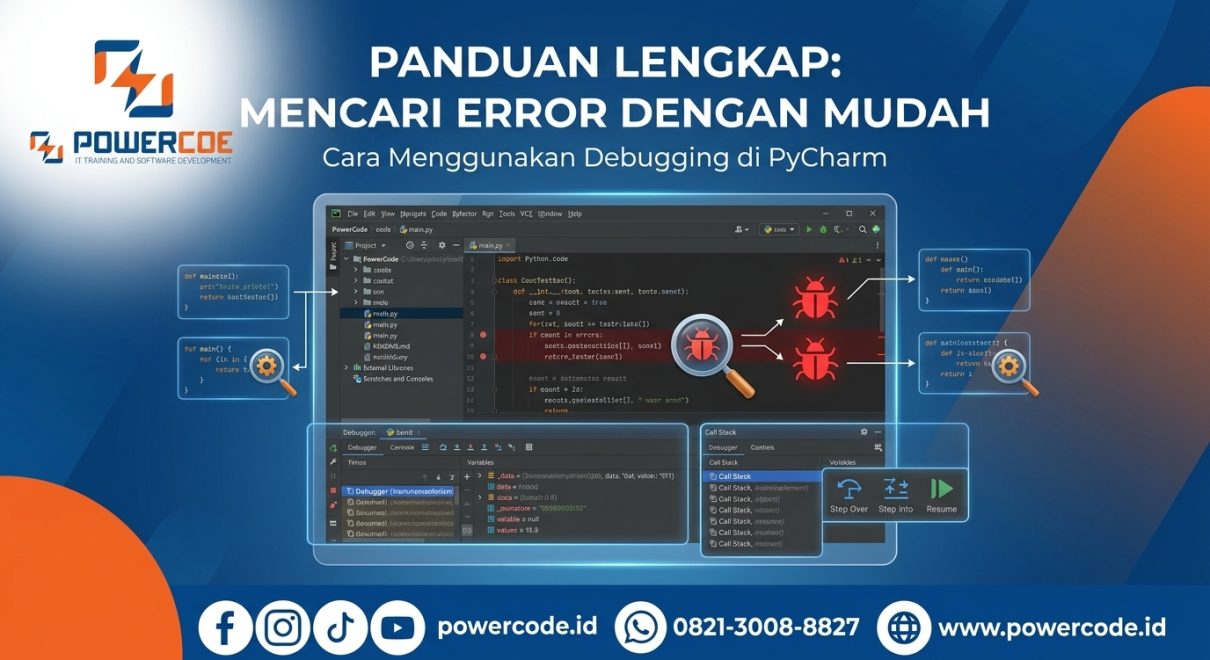
Saat membuat program Python, menemukan error program adalah hal yang sangat umum. Terkadang program tidak berjalan sama sekali karena kesalahan sintaks. Namun, ada juga kondisi ketika program bisa dijalankan tetapi menghasilkan output yang tidak sesuai dengan yang diharapkan.
Di sinilah debugging di PyCharm menjadi sangat berguna.
Debugging memungkinkan programmer menjalankan program secara bertahap sambil melihat apa yang terjadi di dalam kode. Dengan cara ini, kita tidak perlu sekadar menebak bagian mana yang menyebabkan masalah.
Bagi pemula yang sedang belajar Python, memahami cara debugging di PyCharm dapat membuat proses mencari dan memperbaiki error menjadi jauh lebih mudah.
Dalam artikel ini, kita akan membahas pengertian debugging, fungsi debugging di PyCharm, cara menggunakan breakpoint, menjalankan debugger, memeriksa variabel, hingga tips agar proses debugging lebih efektif.
Apa Itu Debugging?
Debugging adalah proses mencari, memahami, dan memperbaiki kesalahan atau masalah yang terjadi pada sebuah program.
Kesalahan dalam program Python tidak selalu berupa kode yang langsung menyebabkan program berhenti. Ada beberapa kondisi ketika kode berhasil dijalankan, tetapi hasilnya ternyata salah.
Contohnya:
harga = 10000
jumlah = 3

total = harga + jumlah

print(total)
Program tersebut mungkin dapat dijalankan tanpa error sintaks. Namun, jika tujuan kita adalah menghitung total harga, operasi yang digunakan seharusnya bukan +, melainkan *.
Dengan debugging, programmer dapat memeriksa nilai variabel dan alur eksekusi program untuk mengetahui mengapa hasilnya tidak sesuai.
Mengapa Debugging Penting?
Mencari error dengan membaca kode secara manual memang bisa dilakukan. Namun, ketika program sudah memiliki banyak file dan baris kode, cara tersebut dapat menjadi cukup sulit.
Debugging membantu programmer melihat program ketika sedang berjalan.
Beberapa manfaat debugging antara lain:
- Menemukan lokasi masalah pada kode.
- Memeriksa nilai variabel.
- Melihat alur eksekusi program.
- Mengetahui bagian kode yang dijalankan.
- Memahami penyebab output yang salah.
- Membantu memperbaiki error dengan lebih sistematis.
Dengan begitu, debugging bukan hanya berguna ketika program mengalami error, tetapi juga membantu kita memahami bagaimana program bekerja.
Mengenal Debugger di PyCharm
PyCharm menyediakan fitur debugger yang memungkinkan programmer menghentikan sementara program pada bagian tertentu.
Ketika program berhenti, kita dapat memeriksa kondisi program sebelum melanjutkan ke baris berikutnya.
Salah satu fitur paling penting dalam proses ini adalah breakpoint.
Apa Itu Breakpoint?
Breakpoint adalah tanda yang digunakan untuk memberi tahu debugger agar menghentikan sementara eksekusi program pada baris tertentu.
Misalnya:
harga = 15000
jumlah = 4
total = harga * jumlah

print(total)
Jika kita ingin memeriksa nilai harga, jumlah, dan total, breakpoint dapat ditempatkan pada baris tertentu sebelum program melanjutkan eksekusi.
Breakpoint sangat membantu ketika kita ingin mengetahui apa yang terjadi pada program di titik tertentu.
Cara Menggunakan Debugging di PyCharm
Berikut langkah-langkah dasar cara menggunakan debugging di PyCharm.
1. Buka Project Python di PyCharm
Pertama, buka PyCharm dan project Python yang ingin diperiksa.
Pastikan file Python yang akan diuji sudah terbuka pada editor.
Sebagai contoh, kita menggunakan program berikut:
harga = 10000
jumlah = 5

total = harga * jumlah

print("Total:", total)
Program tersebut menghitung total berdasarkan harga dan jumlah barang.
2. Tentukan Bagian yang Ingin Diperiksa
Sebelum menjalankan debugger, tentukan bagian kode yang ingin diperiksa.
Misalnya, kita ingin mengetahui apakah nilai harga, jumlah, dan total sudah benar.
Kita bisa meletakkan breakpoint pada baris:
total = harga * jumlahDengan begitu, debugger akan berhenti ketika mencapai baris tersebut.
3. Membuat Breakpoint
Untuk membuat breakpoint di PyCharm, cari nomor baris kode yang ingin diperiksa.
Kemudian klik area di sebelah kiri nomor baris tersebut.
Biasanya akan muncul tanda merah yang menunjukkan bahwa breakpoint telah dibuat.
Contohnya:
harga = 10000
jumlah = 5

total = harga * jumlah  # breakpoint

print("Total:", total)
Breakpoint tersebut akan menjadi titik berhenti sementara ketika program dijalankan menggunakan debugger.
4. Jalankan Program dengan Debug
Setelah breakpoint dibuat, jangan menjalankan program menggunakan tombol Run biasa jika tujuan kita adalah melakukan debugging.
Gunakan tombol Debug yang tersedia di PyCharm.
PyCharm kemudian akan menjalankan program menggunakan debugger.
Ketika eksekusi program mencapai breakpoint, program akan berhenti sementara.
Pada kondisi tersebut, kita dapat melihat informasi mengenai program yang sedang berjalan.
5. Memeriksa Nilai Variabel
Salah satu manfaat terbesar debugging di PyCharm adalah kemampuan untuk melihat nilai variabel secara langsung.
Misalnya terdapat kode:
harga = 10000
jumlah = 5

total = harga * jumlah

print(total)
Ketika debugger berhenti, kita dapat melihat nilai:
harga= 10000jumlah= 5total= 50000
Jika ternyata nilai salah, kita bisa langsung mengetahui variabel mana yang menyebabkan masalah.
Hal ini jauh lebih efektif daripada hanya menambahkan banyak print() ke dalam kode.
6. Menggunakan Step Over
Setelah program berhenti pada breakpoint, kita dapat menjalankan kode sedikit demi sedikit menggunakan fitur debugging.
Salah satunya adalah Step Over.
Step Over digunakan untuk menjalankan satu baris kode berikutnya tanpa masuk terlalu dalam ke fungsi yang dipanggil.
Misalnya:
harga = 10000
jumlah = 5
total = harga * jumlah
print(total)
Dengan Step Over, kita dapat melihat bagaimana nilai variabel berubah dari satu baris ke baris berikutnya.
Fitur ini sangat berguna untuk memahami alur program.
7. Menggunakan Step Into
Selain Step Over, PyCharm juga menyediakan Step Into.
Fitur ini berguna ketika kita ingin masuk ke dalam sebuah function yang sedang dipanggil.
Contohnya:
def hitung_total(harga, jumlah):
    return harga * jumlah

total = hitung_total(10000, 5)

print(total)
Jika debugger berhenti pada:
total = hitung_total(10000, 5)kita dapat menggunakan Step Into untuk masuk ke dalam function hitung_total().
Dengan demikian, kita bisa memeriksa apa yang terjadi di dalam function tersebut.
8. Menggunakan Step Out
Bagaimana jika kita sudah masuk ke dalam sebuah function tetapi ingin kembali ke bagian kode sebelumnya?
Kita dapat menggunakan Step Out.
Step Out akan menjalankan sisa kode pada function saat ini dan kembali ke bagian program yang memanggil function tersebut.
Fitur ini berguna ketika kita sudah selesai memeriksa isi function dan ingin melanjutkan pemeriksaan pada bagian program lainnya.
9. Melanjutkan Program dengan Resume
Setelah selesai memeriksa kondisi program pada breakpoint, kita dapat menggunakan Resume Program untuk melanjutkan eksekusi.
Program akan berjalan kembali sampai menemukan breakpoint berikutnya atau sampai program selesai.
Dengan kombinasi breakpoint dan Resume Program, programmer dapat menentukan titik-titik tertentu yang perlu diperiksa.
Contoh Debugging Program Python
Agar lebih mudah dipahami, mari gunakan contoh sederhana.
Perhatikan kode berikut:
def hitung_total(harga, jumlah):
    total = harga + jumlah
    return total


harga = 10000
jumlah = 3

hasil = hitung_total(harga, jumlah)

print("Total:", hasil)
Program tersebut menghasilkan:
Total: 10003Padahal kita mungkin menginginkan:
Total: 30000Di mana masalahnya?
Perhatikan function berikut:
total = harga + jumlahJika ingin menghitung total harga, seharusnya:
total = harga * jumlahDebugging dapat membantu kita menemukan masalah tersebut dengan memeriksa nilai harga, jumlah, dan total ketika program sedang berjalan.
Cara Mencari Error dengan Breakpoint
Untuk memeriksa contoh tersebut, kita bisa membuat breakpoint pada:
total = harga + jumlahKemudian jalankan program menggunakan Debug.
Ketika program berhenti, periksa nilai:
harga = 10000
jumlah = 3
Selanjutnya jalankan satu langkah dan perhatikan nilai total.
Jika hasilnya:
total = 10003kita dapat melihat bahwa operasi yang digunakan tidak sesuai dengan tujuan program.
Kemudian ubah menjadi:
total = harga * jumlahJalankan kembali program dan periksa hasilnya.
Sekarang hasilnya menjadi:
Total: 30000Inilah gambaran sederhana bagaimana debugging di PyCharm dapat membantu menemukan kesalahan logika dalam program.
Debugging Error yang Tidak Terlihat Jelas
Tidak semua masalah program menghasilkan pesan error.
Ada tiga jenis masalah yang sering ditemui programmer:
1. Syntax Error
Terjadi ketika aturan penulisan Python tidak benar.
Contoh:
print("Halo"Kurung belum ditutup sehingga Python akan memberikan pesan error.
2. Runtime Error
Terjadi ketika program sedang dijalankan.
Contohnya:
angka = 10 / 0Program akan mengalami masalah karena pembagian dengan nol tidak diperbolehkan.
3. Logic Error
Program dapat berjalan, tetapi hasilnya salah.
Contohnya:
luas = panjang + lebarPadahal rumus luas persegi panjang adalah:
luas = panjang * lebarJenis error seperti ini sering membutuhkan proses debugging untuk mengetahui mengapa hasil program tidak sesuai harapan.
Tips Debugging di PyCharm untuk Pemula
Agar proses debugging lebih efektif, ada beberapa kebiasaan yang bisa diterapkan.
Gunakan Breakpoint Secukupnya
Tidak perlu memberikan breakpoint pada setiap baris kode.
Pilih bagian yang memang ingin diperiksa agar proses debugging tetap terarah.
Periksa Nilai Variabel
Ketika program berhenti, jangan hanya melihat baris kode.
Periksa juga nilai variabel yang digunakan pada bagian tersebut.
Perhatikan Alur Program
Gunakan Step Over atau Step Into untuk memahami bagaimana program berpindah dari satu bagian ke bagian lainnya.
Baca Pesan Error
Jika program menghasilkan error, jangan langsung menutup pesan tersebut.
Baca pesan error karena biasanya terdapat informasi yang membantu menunjukkan jenis dan lokasi masalah.
Perbaiki Satu Masalah Terlebih Dahulu
Jika terdapat banyak error, fokuslah pada error pertama terlebih dahulu.
Sering kali satu kesalahan dapat menyebabkan munculnya masalah lain.
Debugging vs Print untuk Mencari Error
Salah satu cara sederhana yang sering digunakan pemula adalah menambahkan print() untuk melihat nilai variabel.
Contohnya:
print("harga:", harga)
print("jumlah:", jumlah)
print("total:", total)
Cara tersebut memang berguna untuk program sederhana.
Namun, jika project sudah semakin besar, terlalu banyak print() dapat membuat kode dan output menjadi berantakan.
Debugger PyCharm memberikan pendekatan yang lebih terstruktur karena kita dapat menghentikan program pada titik tertentu dan memeriksa kondisi program tanpa harus menambahkan banyak kode tambahan.
Kelebihan Menggunakan Debugger PyCharm
Menggunakan debugger di PyCharm memberikan beberapa keuntungan, antara lain:
- Mempermudah pencarian error.
- Tidak perlu menambahkan banyak
print(). - Bisa melihat nilai variabel secara langsung.
- Bisa menjalankan program secara bertahap.
- Mempermudah pemeriksaan function.
- Membantu memahami alur eksekusi program.
- Cocok untuk project Python sederhana maupun kompleks.
Bagi programmer yang sering membuat aplikasi Python, kemampuan menggunakan debugger merupakan salah satu skill yang sangat berguna.
Kesimpulan
Debugging di PyCharm merupakan fitur penting yang dapat membantu programmer menemukan dan memahami error pada program Python.
Dengan menggunakan breakpoint, programmer dapat menghentikan sementara program pada bagian tertentu. Setelah itu, fitur seperti Step Over, Step Into, Step Out, dan Resume Program dapat digunakan untuk memeriksa alur eksekusi program secara bertahap.
Debugging juga memungkinkan kita melihat nilai variabel ketika program sedang berjalan. Hal ini sangat membantu ketika menghadapi logic error, yaitu kondisi ketika program berjalan tetapi menghasilkan output yang salah.
Jika Anda baru belajar Python, tidak perlu langsung menguasai seluruh fitur debugger. Mulailah dari membuat breakpoint, menjalankan Debug, melihat nilai variabel, lalu mencoba Step Over.
Semakin sering digunakan, debugging akan terasa semakin mudah. Bahkan, kemampuan ini dapat membantu Anda menjadi programmer yang lebih teliti dan mampu menyelesaikan masalah kode secara lebih sistematis.