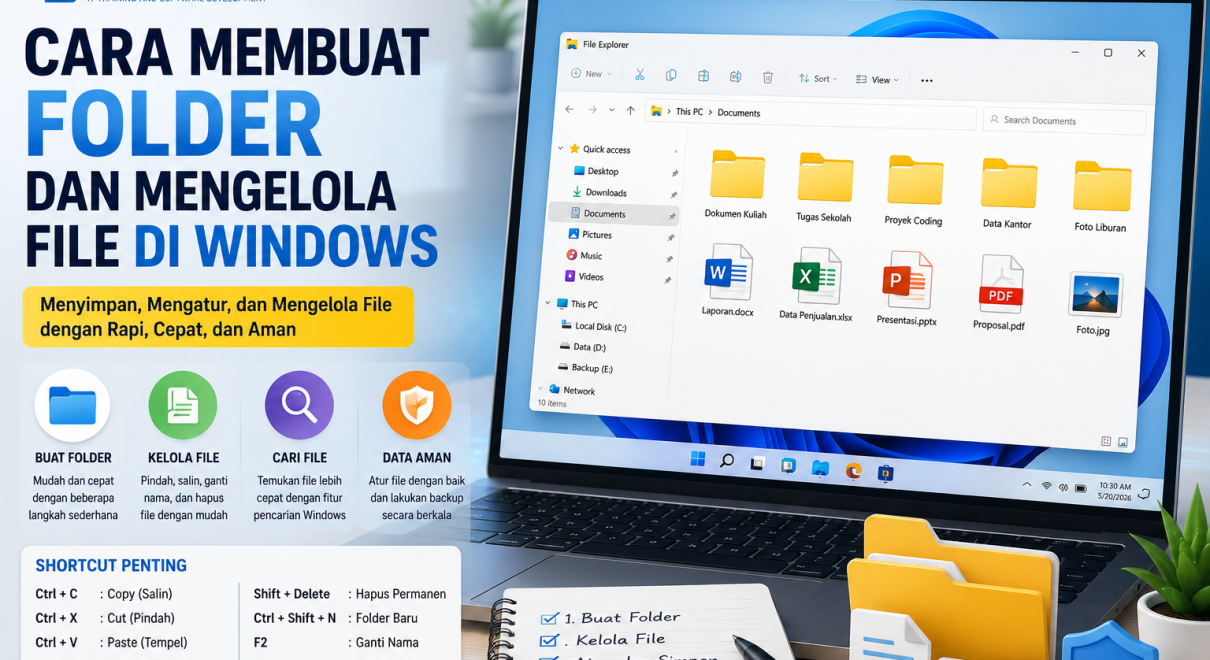
Mengelola file dengan baik merupakan salah satu keterampilan dasar yang wajib dimiliki setiap pengguna komputer. Baik untuk keperluan sekolah, pekerjaan, maupun menyimpan dokumen pribadi, file yang tersusun rapi akan memudahkan Anda menemukan data kapan saja dibutuhkan.
Salah satu cara paling efektif untuk menjaga kerapian data adalah dengan membuat folder dan mengelola file secara teratur di Windows. Sayangnya, masih banyak pengguna yang menyimpan semua file di Desktop tanpa pengelompokan yang jelas. Akibatnya, komputer terlihat berantakan dan proses mencari file menjadi lebih lama.
Melalui artikel ini, Anda akan mempelajari cara membuat folder, mengelola file, memindahkan data, hingga beberapa tips agar penyimpanan di Windows tetap rapi dan mudah digunakan.
Apa Itu Folder di Windows?
Folder adalah tempat untuk mengelompokkan berbagai file berdasarkan kategori tertentu. Anda dapat menyimpan dokumen, foto, video, musik, maupun file lainnya di dalam folder agar lebih mudah diatur.
Sebagai contoh, Anda dapat membuat folder seperti:
- Dokumen Kuliah
- Tugas Sekolah
- Proyek Coding
- Foto Liburan
- Data Kantor
- Backup File
Dengan pengelompokan tersebut, Anda tidak perlu mencari file satu per satu di seluruh penyimpanan komputer.
Mengapa Perlu Mengelola File dengan Baik?
Mengelola file bukan hanya membuat komputer terlihat lebih rapi, tetapi juga memberikan banyak manfaat.
Beberapa keuntungan mengelola file dengan baik antara lain:
- Mempermudah mencari dokumen.
- Menghemat waktu saat bekerja.
- Mengurangi risiko kehilangan data.
- Membantu proses backup file.
- Meningkatkan produktivitas.
- Membuat penyimpanan lebih terorganisir.
Semakin banyak file yang Anda miliki, semakin penting pula untuk menerapkan sistem pengelolaan yang baik.
Cara Membuat Folder di Windows
Membuat folder di Windows sangat mudah dan hanya membutuhkan beberapa langkah.
Cara pertama
- Buka File Explorer.
- Masuk ke lokasi penyimpanan yang diinginkan.
- Klik kanan pada area kosong.
- Pilih New.
- Klik Folder.
- Ketik nama folder.
- Tekan Enter.
Folder baru pun berhasil dibuat.
Cara Cepat Membuat Folder
Windows juga menyediakan shortcut keyboard.
Tekan:
Ctrl + Shift + NSecara otomatis Windows akan membuat folder baru yang siap diberi nama.
Cara ini jauh lebih cepat dibandingkan menggunakan klik kanan.
Cara Mengganti Nama Folder
Terkadang nama folder perlu disesuaikan agar lebih mudah dikenali.
Caranya:
- Klik kanan folder.
- Pilih Rename.
- Ketik nama baru.
- Tekan Enter.
Anda juga dapat memilih folder lalu menekan tombol:
F2Shortcut ini merupakan cara tercepat untuk mengganti nama folder.
Cara Membuat Folder di Dalam Folder
Folder dapat berisi folder lainnya (subfolder).
Contoh struktur:
Dokumen
│
├── Kuliah
│   ├── Semester 1
│   ├── Semester 2
│   └── Semester 3
│
└── Sertifikat
Struktur seperti ini membuat file lebih mudah ditemukan.
Cara Memindahkan File
Setelah membuat folder, Anda dapat memindahkan file ke lokasi yang lebih sesuai.
Langkah-langkahnya:
- Pilih file.
- Klik kanan.
- Pilih Cut.
- Buka folder tujuan.
- Klik Paste.
Shortcut yang dapat digunakan:
- Ctrl + X → Cut
- Ctrl + V → Paste
Cara Menyalin File
Jika ingin membuat salinan tanpa menghapus file asli, gunakan fitur Copy.
Langkahnya:
- Pilih file.
- Klik Copy.
- Buka folder tujuan.
- Klik Paste.
Shortcut:
- Ctrl + C
- Ctrl + V
File asli tetap berada di lokasi sebelumnya.
Cara Menghapus File
Jika file sudah tidak diperlukan, Anda dapat menghapusnya.
Caranya:
- Pilih file.
- Tekan tombol Delete.
File akan masuk ke Recycle Bin.
Jika ingin menghapus secara permanen:
Shift + DeleteGunakan cara ini dengan hati-hati karena file tidak akan masuk ke Recycle Bin.
Cara Mengembalikan File dari Recycle Bin
Jika tidak sengaja menghapus file, Anda masih dapat mengembalikannya.
Langkah-langkah:
- Buka Recycle Bin.
- Pilih file.
- Klik Restore.
File akan kembali ke lokasi semula.
Cara Mencari File dengan Cepat
Windows memiliki fitur pencarian yang sangat membantu.
Caranya:
- Buka File Explorer.
- Gunakan kotak pencarian di pojok kanan atas.
- Ketik nama file atau sebagian nama file.
Windows akan menampilkan file yang sesuai dengan kata kunci tersebut.
Cara Mengurutkan File
Agar lebih mudah dicari, file dapat diurutkan berdasarkan:
- Nama
- Tanggal dibuat
- Tanggal diubah
- Ukuran file
- Jenis file
Klik menu Sort pada File Explorer untuk memilih metode pengurutan.
Menggunakan Folder Berdasarkan Kategori
Agar penyimpanan tetap rapi, buat folder sesuai kebutuhan.
Contoh:
Data
│
├── Dokumen
├── Foto
├── Video
├── Musik
├── Coding
├── Tugas
└── Backup
Pengelompokan seperti ini memudahkan Anda menemukan file tanpa harus membuka banyak folder.
Tips Mengelola File agar Tetap Rapi
Berikut beberapa tips yang dapat diterapkan:
1. Gunakan Nama Folder yang Jelas
Contoh:
- Tugas HTML
- Materi Python
- Laporan Bulanan
- Proposal Proyek
Hindari nama seperti:
- Baru
- Folder1
- Data123
2. Hindari Menyimpan Terlalu Banyak File di Desktop
Desktop yang penuh membuat komputer terlihat berantakan.
Gunakan Desktop hanya untuk file yang sedang dikerjakan.
3. Kelompokkan Berdasarkan Tahun atau Proyek
Misalnya:
Dokumen
│
├── 2025
├── 2026
└── 2027
Atau:
Project
│
├── Website
├── Mobile
└── UI Design
4. Backup Data Secara Berkala
Simpan salinan file penting di:
- Hard disk eksternal
- SSD eksternal
- Cloud Storage
Dengan demikian, data tetap aman jika komputer mengalami kerusakan.
5. Hapus File yang Tidak Diperlukan
Lakukan pembersihan secara rutin.
Misalnya:
- File sementara.
- Installer yang sudah tidak digunakan.
- Download lama.
- File duplikat.
Penyimpanan yang lega membantu menjaga performa Windows.
Shortcut Penting untuk Mengelola File
| Shortcut | Fungsi |
|---|---|
| Ctrl + C | Menyalin file |
| Ctrl + V | Menempelkan file |
| Ctrl + X | Memindahkan file |
| Delete | Menghapus file |
| Shift + Delete | Menghapus permanen |
| Ctrl + Shift + N | Membuat folder baru |
| F2 | Mengganti nama folder |
| Ctrl + A | Memilih semua file |
Menguasai shortcut ini akan membuat pekerjaan menjadi lebih cepat dan efisien.
Kesalahan yang Sering Dilakukan Pemula
Beberapa kesalahan umum saat mengelola file di Windows adalah:
- Menyimpan semua file di Desktop.
- Tidak membuat folder berdasarkan kategori.
- Memberi nama folder yang tidak jelas.
- Tidak melakukan backup data penting.
- Menghapus file tanpa memeriksa isinya.
- Menyimpan file penting di lokasi yang sulit ditemukan.
Dengan menghindari kebiasaan tersebut, Anda dapat menjaga data tetap rapi dan aman.
Kesimpulan
Membuat folder dan mengelola file di Windows adalah keterampilan dasar yang sangat penting bagi setiap pengguna komputer. Dengan menyusun file ke dalam folder yang terorganisir, Anda dapat menghemat waktu, meningkatkan produktivitas, dan mengurangi risiko kehilangan data.
Mulailah membiasakan diri membuat struktur folder yang jelas, menggunakan nama yang mudah dipahami, serta melakukan backup data secara berkala. Kebiasaan sederhana ini akan membuat aktivitas belajar, bekerja, maupun mengelola proyek menjadi jauh lebih nyaman dan efisien.