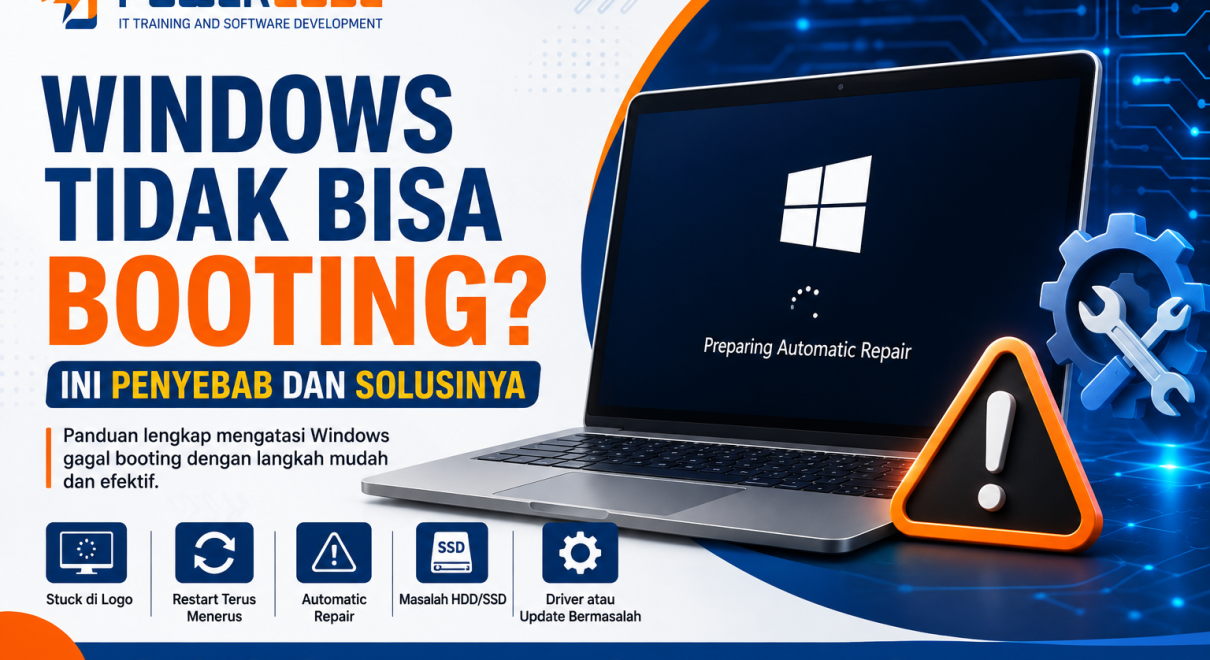
Pernah menyalakan laptop atau komputer tetapi Windows tidak kunjung masuk ke desktop? Kondisi seperti berhenti di logo Windows, layar hitam, muncul pesan error, atau komputer terus melakukan restart tentu bisa membuat panik.
Masalah Windows tidak bisa booting dapat disebabkan oleh berbagai faktor, mulai dari masalah sederhana seperti perangkat USB yang terhubung hingga kerusakan file sistem, masalah boot configuration, driver, atau perangkat penyimpanan.
Kabar baiknya, tidak semua masalah booting mengharuskan Anda melakukan install ulang Windows. Ada beberapa langkah yang dapat dicoba terlebih dahulu untuk mencari dan memperbaiki penyebabnya.
Apa Itu Booting?
Booting adalah proses ketika komputer mulai dinyalakan dan memuat sistem operasi ke dalam memori agar komputer siap digunakan.
Pada kondisi normal, prosesnya secara sederhana adalah:
Power On → BIOS/UEFI → Boot Manager → Windows → Desktop
Jika terjadi masalah pada salah satu tahap tersebut, Windows mungkin tidak dapat masuk ke desktop.
Ciri-Ciri Windows Mengalami Masalah Booting
Beberapa tanda yang umum terjadi antara lain:
- Windows berhenti pada logo.
- Layar hanya menampilkan warna hitam.
- Komputer terus melakukan restart.
- Muncul pesan Automatic Repair.
- Muncul pesan Boot Device Not Found.
- Muncul pesan Operating System Not Found.
- Windows masuk ke menu Recovery.
- Loading Windows berlangsung sangat lama.
Setiap kondisi dapat memiliki penyebab yang berbeda, sehingga penanganannya juga perlu disesuaikan.
Penyebab Windows Tidak Bisa Booting
1. File Sistem Windows Rusak
File sistem yang rusak atau hilang dapat menyebabkan Windows gagal dimuat.
Hal ini bisa terjadi setelah:
- Komputer mati secara paksa.
- Proses update gagal.
- Terjadi kerusakan penyimpanan.
- Infeksi malware.
- Kesalahan sistem.
Jika masalah berasal dari file sistem, Anda dapat mencoba memperbaikinya melalui Windows Recovery Environment.
2. Masalah pada Boot Configuration
Windows menggunakan informasi konfigurasi boot untuk mengetahui bagaimana sistem operasi harus dimuat.
Jika konfigurasi tersebut bermasalah, komputer dapat menampilkan error ketika proses booting.
Beberapa pesan yang mungkin muncul antara lain:
- BOOTMGR is missing
- The Boot Configuration Data file is missing
- Operating System not found
Masalah seperti ini biasanya membutuhkan perbaikan melalui lingkungan pemulihan Windows.
3. Hard Disk atau SSD Bermasalah
Perangkat penyimpanan merupakan salah satu komponen penting dalam proses booting.
Jika HDD atau SSD mengalami masalah, Windows mungkin tidak dapat membaca file sistem yang diperlukan.
Tanda-tandanya dapat berupa:
- Komputer sangat lambat.
- Windows sering freeze.
- File tiba-tiba tidak dapat dibuka.
- Muncul pesan bahwa drive tidak ditemukan.
- Komputer gagal mendeteksi SSD atau HDD.
Jika penyimpanan mengalami kerusakan fisik, sebaiknya jangan melakukan terlalu banyak percobaan yang dapat memperburuk kondisi data.
4. Update Windows Bermasalah
Pembaruan Windows biasanya dilakukan untuk meningkatkan keamanan dan memperbaiki sistem. Namun, dalam kondisi tertentu, proses update dapat mengalami kegagalan.
Akibatnya, komputer dapat:
- Berhenti di logo Windows.
- Masuk ke Automatic Repair.
- Restart berulang kali.
- Gagal masuk ke desktop.
Jika masalah muncul tepat setelah update, opsi pemulihan seperti Uninstall Updates dapat dicoba.
5. Driver Bermasalah
Driver memungkinkan Windows berkomunikasi dengan perangkat keras.
Driver yang tidak kompatibel atau mengalami kerusakan dapat menyebabkan Windows gagal melakukan booting secara normal.
Masalah ini terkadang muncul setelah memasang driver baru atau melakukan pembaruan perangkat tertentu.
6. Perangkat USB Mengganggu Proses Booting
Flash drive, hard disk eksternal, atau perangkat USB tertentu terkadang dapat membuat komputer mencoba melakukan booting dari perangkat tersebut.
Sebelum melakukan langkah yang lebih rumit, coba:
- Matikan komputer.
- Lepaskan flashdisk dan perangkat USB yang tidak diperlukan.
- Nyalakan kembali komputer.
Jika Windows berhasil masuk, kemungkinan sebelumnya komputer mencoba melakukan boot dari perangkat eksternal.
Cara Mengatasi Windows Tidak Bisa Booting
Berikut beberapa langkah yang dapat dicoba secara berurutan.
1. Restart Komputer
Jika Windows hanya mengalami gangguan sementara, restart sederhana terkadang sudah cukup.
Tekan tombol Restart jika tersedia.
Jika komputer benar-benar tidak merespons, gunakan tombol power sesuai prosedur perangkat Anda. Hindari mematikan komputer secara paksa berulang kali karena dapat menyebabkan masalah tambahan.
2. Lepaskan Perangkat Eksternal
Lepaskan perangkat yang tidak diperlukan, seperti:
- Flashdisk
- Hard disk eksternal
- Kartu memori
- USB adapter
- Perangkat USB lainnya
Kemudian coba nyalakan kembali komputer.
3. Gunakan Automatic Repair
Windows memiliki lingkungan pemulihan yang dapat digunakan untuk memperbaiki masalah startup.
Jika Windows gagal melakukan booting beberapa kali, sistem dapat masuk ke Windows Recovery Environment (WinRE) secara otomatis.
Dari menu tersebut, pilih:
Troubleshoot → Advanced options → Startup Repair
Startup Repair akan mencoba mendeteksi dan memperbaiki masalah yang menghalangi Windows melakukan booting.
4. Coba Safe Mode
Safe Mode menjalankan Windows dengan komponen dan driver yang lebih terbatas.
Mode ini berguna untuk mengetahui apakah masalah disebabkan oleh driver atau aplikasi tertentu.
Cara masuk melalui Recovery Environment:
- Pilih Troubleshoot.
- Pilih Advanced options.
- Pilih Startup Settings.
- Klik Restart.
- Setelah komputer restart, pilih Safe Mode.
Jika Windows dapat berjalan normal dalam Safe Mode, kemungkinan masalah berkaitan dengan driver, aplikasi, atau konfigurasi yang dimuat pada mode normal.
5. Gunakan System Restore
Jika sebelumnya terdapat restore point, System Restore dapat digunakan untuk mengembalikan konfigurasi sistem ke kondisi sebelumnya.
Fitur ini berguna jika masalah muncul setelah:
- Instalasi aplikasi.
- Instalasi driver.
- Perubahan konfigurasi sistem.
System Restore tidak dirancang untuk menghapus dokumen pribadi seperti foto atau video, tetapi aplikasi dan driver yang dipasang setelah restore point dibuat dapat terpengaruh.
6. Uninstall Update Terbaru
Jika masalah mulai muncul setelah Windows melakukan update, Anda dapat mencoba menghapus pembaruan terbaru melalui Windows Recovery Environment.
Masuk ke:
Troubleshoot → Advanced options → Uninstall Updates
Kemudian pilih opsi pembaruan yang tersedia.
7. Periksa dan Perbaiki File Sistem
Jika Windows masih dapat masuk ke lingkungan pemulihan atau Command Prompt, Anda dapat menggunakan beberapa alat bawaan Windows untuk memeriksa kerusakan file sistem.
Salah satunya adalah System File Checker (SFC).
Perintah yang umum digunakan adalah:
sfc /scannowPerintah ini akan memeriksa file sistem Windows dan mencoba memperbaiki file yang rusak.
Untuk masalah yang lebih kompleks, DISM juga dapat digunakan untuk memperbaiki komponen Windows.
8. Periksa Kondisi Penyimpanan
Jika komputer sering mengalami masalah booting, jangan hanya fokus pada software. Periksa juga kondisi HDD atau SSD.
Jika drive mulai menunjukkan tanda-tanda kerusakan, segera prioritaskan backup data penting jika masih dapat diakses.
Untuk SSD atau HDD yang mengalami kerusakan fisik, penggantian perangkat penyimpanan mungkin menjadi solusi yang lebih tepat.
9. Periksa Pengaturan Boot di BIOS/UEFI
Jika komputer tidak menemukan sistem operasi, periksa apakah SSD atau HDD terdeteksi di BIOS/UEFI.
Pastikan perangkat penyimpanan yang berisi Windows berada pada urutan boot yang sesuai.
Namun, hindari mengubah pengaturan BIOS/UEFI secara sembarangan jika belum memahami fungsinya karena konfigurasi yang salah dapat menyebabkan masalah baru.
10. Gunakan Reset This PC sebagai Pilihan Terakhir
Jika berbagai metode perbaikan tidak berhasil, Anda dapat mempertimbangkan fitur Reset this PC.
Windows menyediakan pilihan untuk:
- Mempertahankan file pribadi.
- Menghapus semua data dan melakukan reset secara menyeluruh.
Sebelum memilih opsi reset, pastikan data penting sudah dicadangkan jika masih memungkinkan.
Apakah Harus Install Ulang Windows?
Tidak selalu.
Install ulang sebaiknya bukan menjadi langkah pertama ketika Windows gagal booting. Cobalah terlebih dahulu:
- Melepas perangkat eksternal.
- Startup Repair.
- Safe Mode.
- System Restore.
- Uninstall Update.
- Pemeriksaan file sistem.
- Pemeriksaan SSD atau HDD.
Jika masalah tidak dapat diperbaiki atau sistem mengalami kerusakan yang cukup berat, barulah install ulang dapat dipertimbangkan.
Tabel Solusi Windows Tidak Bisa Booting
| Masalah | Solusi yang Bisa Dicoba |
|---|---|
| Berhenti di logo Windows | Startup Repair / Safe Mode |
| Restart terus-menerus | Safe Mode / System Restore |
| Setelah update gagal booting | Uninstall Updates |
| File sistem rusak | SFC / DISM |
| SSD/HDD tidak terdeteksi | Periksa BIOS/UEFI dan koneksi |
| Boot device tidak ditemukan | Periksa boot order dan storage |
| Perangkat USB mengganggu boot | Lepaskan perangkat eksternal |
| Sistem sangat rusak | Reset atau install ulang |
Tips Agar Windows Tidak Mudah Mengalami Masalah Booting
Pencegahan dapat mengurangi risiko terjadinya masalah startup.
1. Jangan Mematikan Komputer Secara Paksa
Jika Windows sedang melakukan update atau menulis data ke penyimpanan, hindari mematikan komputer secara paksa.
2. Selalu Backup Data Penting
Simpan salinan file penting pada drive lain atau layanan cloud.
3. Gunakan Windows dan Driver yang Terpercaya
Lakukan update melalui sumber resmi dan hindari memasang driver dari situs yang tidak jelas.
4. Pantau Kondisi SSD atau HDD
Jika mulai muncul gejala seperti komputer sering freeze atau drive tiba-tiba tidak terdeteksi, segera periksa kondisi penyimpanan.
5. Jangan Mengubah BIOS/UEFI Sembarangan
Catat konfigurasi sebelum melakukan perubahan agar mudah mengembalikannya jika terjadi masalah.
Kesimpulan
Windows tidak bisa booting bukan berarti komputer harus langsung di-install ulang. Masalah tersebut dapat disebabkan oleh berbagai faktor, seperti file sistem yang rusak, konfigurasi boot bermasalah, update yang gagal, driver, hingga SSD atau HDD yang mengalami masalah.
Mulailah dengan langkah sederhana seperti melepas perangkat eksternal dan menggunakan Startup Repair. Jika belum berhasil, Anda dapat mencoba Safe Mode, System Restore, Uninstall Updates, serta alat pemeriksaan sistem seperti SFC dan DISM.
Jika semua cara sudah dicoba tetapi Windows tetap tidak dapat melakukan booting, lakukan backup data jika masih memungkinkan dan pertimbangkan bantuan teknisi atau opsi reset/install ulang.
FAQ
Mengapa Windows berhenti di logo?
Penyebabnya bisa berupa file sistem rusak, masalah driver, update yang gagal, atau masalah pada perangkat penyimpanan.
Apakah Windows yang tidak bisa booting harus di-install ulang?
Tidak. Banyak masalah booting dapat diperbaiki menggunakan fitur pemulihan bawaan Windows.
Apa yang harus dilakukan jika Windows terus restart?
Coba masuk ke Windows Recovery Environment dan gunakan Startup Repair atau Safe Mode untuk mencari penyebabnya.
Apakah SSD rusak bisa menyebabkan Windows tidak booting?
Ya. Jika SSD yang menyimpan file Windows bermasalah atau tidak terdeteksi, komputer dapat gagal menemukan sistem operasi.
Apakah data akan hilang saat menggunakan Startup Repair?
Startup Repair ditujukan untuk memperbaiki masalah startup dan bukan untuk menghapus file pribadi. Namun, tetap disarankan memiliki backup data penting sebelum melakukan perbaikan sistem.