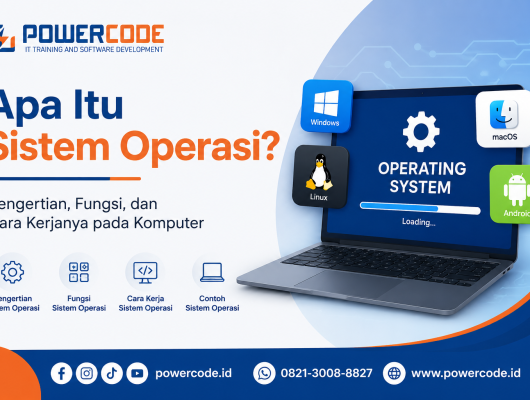
Komputer yang menjadi lambat setelah update sistem operasi adalah masalah umum. Berikut beberapa cara mengatasi komputer lambat setelah update OS (baik Windows, macOS, maupun Linux):
🔍 1. Periksa Penggunaan Sumber Daya (CPU, RAM, Disk)
- Windows: Tekan
Ctrl + Shift + Esc→ buka Task Manager - Mac: Buka Activity Monitor
- Cari proses yang menggunakan CPU, RAM, atau Disk secara berlebihan
Solusi:
- Hentikan aplikasi yang membebani sistem (klik kanan > “End Task” di Windows)
- Uninstall program yang tidak perlu
🧹 2. Nonaktifkan Program Startup
Banyak aplikasi aktif saat booting, memperlambat sistem.
Windows:
- Tekan
Ctrl + Shift + Esc→ Tab Startup → Nonaktifkan program yang tidak penting
Mac:
- System Preferences > Users & Groups > Login Items → Hapus aplikasi yang tidak dibutuhkan
🧽 3. Bersihkan File Sementara & Cache
Update sistem sering meninggalkan file sampah.
Windows:
- Jalankan Disk Cleanup atau gunakan aplikasi seperti CCleaner
- Jalankan:
Win + R→ ketikcleanmgr
Mac:
- Gunakan aplikasi seperti CleanMyMac atau hapus cache secara manual
⚙️ 4. Periksa Driver & Software
Update OS bisa menyebabkan driver tidak kompatibel.
- Windows: Gunakan Device Manager → klik kanan perangkat → “Update Driver”
- Mac: Biasanya driver disertakan dalam update macOS. Pastikan semua aplikasi sudah versi terbaru.
🧪 5. Gunakan Mode Aman (Safe Mode)
Boot ke Safe Mode untuk melihat apakah masalahnya dari software pihak ketiga.
- Jika komputer cepat dalam Safe Mode, maka kemungkinan penyebabnya adalah program pihak ketiga atau driver.
🔄 6. Rollback atau Reset Update
Jika update menyebabkan banyak masalah dan tidak bisa diperbaiki:
Windows:
- Settings > Update & Security > Recovery > Go back to the previous version
- Atau lakukan System Restore
Mac:
- Gunakan Time Machine untuk kembali ke versi sebelumnya (jika backup tersedia)
🧠 7. Upgrade Perangkat Keras (Opsional)
Jika semua sudah dilakukan tapi komputer tetap lambat:
- Tambahkan RAM
- Ganti HDD ke SSD (jika masih pakai hard disk)
- Periksa kesehatan hard disk dengan tools seperti CrystalDiskInfo (Windows) atau Disk Utility (Mac)
💡 Tips Tambahan
- Pastikan antivirus aktif & sistem bebas malware
- Matikan efek visual berlebihan (di Windows: System > Advanced > Performance Settings)
- Gunakan versi ringan dari aplikasi (misalnya, browser ringan seperti Firefox Lite)
Kalau kamu sebutkan sistem operasimu (Windows 10/11, macOS, dsb.) dan spesifikasi PC, aku bisa kasih saran yang lebih spesifik. Mau?
Simak artikel kami yang lain di bawah ini:
- tips Cara mencegah laptop anda overheating!
- Sejarah Munculnya CPU (Central Processing Unit)
- Apa Itu MousePad? Pandangan Mendalam tentang Alas Pengerakan Mouse
- Memahami Gigahertz: Dasar-dasar dan Peranannya dalam Kinerja Komputer
- Mengenal Apa itu MatLab? Pengertian,Fungsi, dan Fitur Utama
Jika Anda Mempunyai Permasalahan atau Kerusakan Pada perangkat Komputer, Laptop, printer, dll nya silahkan Hubungi kami Sekarang juga untuk mengatasi/Memperbaiki masalah pada perangkat anda. Perbaikan ditangani langsung oleh teknisi professional dan berpengalaman Jika anda Tertarik Silakan kunjungi Tempat Kami