Di era digital seperti sekarang, kemampuan membuat presentasi yang menarik menjadi salah satu keterampilan yang sangat dibutuhkan. Baik untuk keperluan sekolah, kuliah, bisnis, maupun pekerjaan, presentasi yang baik dapat membantu menyampaikan informasi dengan lebih jelas dan mudah dipahami.
Salah satu aplikasi yang paling populer untuk membuat presentasi adalah Microsoft PowerPoint. Software ini telah digunakan oleh jutaan orang di seluruh dunia karena mudah digunakan dan memiliki banyak fitur yang mendukung pembuatan slide yang profesional.
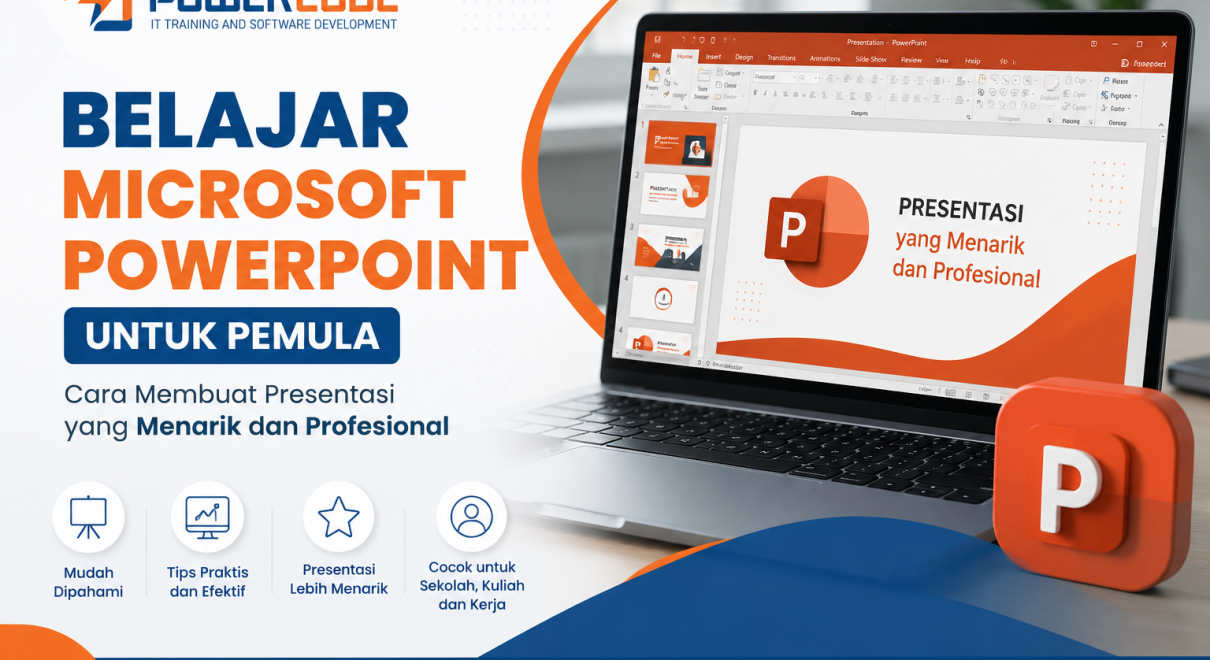
Jika Anda baru pertama kali menggunakan PowerPoint, jangan khawatir. Artikel ini akan membahas belajar Microsoft PowerPoint untuk pemula secara lengkap dan mudah dipahami.
Apa Itu Microsoft PowerPoint?
Microsoft PowerPoint adalah aplikasi presentasi yang dikembangkan oleh Microsoft dan menjadi bagian dari paket Microsoft Office. Aplikasi ini memungkinkan pengguna untuk membuat, mengedit, dan menampilkan presentasi dalam bentuk slide.
Dengan PowerPoint, Anda dapat menggabungkan teks, gambar, grafik, video, animasi, dan berbagai elemen visual lainnya agar presentasi menjadi lebih menarik.
Fungsi Microsoft PowerPoint
PowerPoint memiliki banyak fungsi yang bermanfaat dalam berbagai bidang, di antaranya:
1. Media Presentasi
PowerPoint digunakan untuk menyampaikan informasi secara visual kepada audiens.
2. Membuat Materi Pembelajaran
Guru dan dosen sering menggunakan PowerPoint untuk membuat bahan ajar yang lebih menarik.
3. Presentasi Bisnis
Perusahaan memanfaatkan PowerPoint untuk menyampaikan laporan, proposal, strategi pemasaran, dan hasil analisis.
4. Menampilkan Data
Data yang kompleks dapat disajikan dalam bentuk grafik, diagram, atau infografis sehingga lebih mudah dipahami.
5. Membuat Portofolio Digital
PowerPoint juga bisa digunakan untuk membuat portofolio proyek, karya desain, atau profil perusahaan.
Mengenal Tampilan Microsoft PowerPoint
Sebelum mulai membuat presentasi, penting untuk memahami bagian-bagian utama PowerPoint.
Ribbon
Ribbon adalah kumpulan menu yang berisi berbagai fitur seperti Home, Insert, Design, Transitions, Animations, dan lainnya.
Slide Pane
Bagian ini menampilkan daftar slide yang telah dibuat.
Workspace
Area utama tempat Anda membuat dan mengedit isi slide.
Notes Section
Digunakan untuk menambahkan catatan yang hanya dapat dilihat oleh presenter.
Cara Membuat Presentasi PowerPoint untuk Pemula
Berikut langkah-langkah dasar membuat presentasi menggunakan PowerPoint.
1. Membuka Microsoft PowerPoint
Buka aplikasi Microsoft PowerPoint melalui menu Start atau desktop komputer Anda.
2. Memilih Template
PowerPoint menyediakan berbagai template yang siap digunakan.
Keuntungan menggunakan template:
- Desain lebih profesional
- Menghemat waktu
- Tampilan lebih konsisten
Pilih template yang sesuai dengan tema presentasi Anda.
3. Menambahkan Slide Baru
Klik menu Home > New Slide untuk menambahkan slide baru.
Gunakan beberapa jenis layout sesuai kebutuhan, seperti:
- Title Slide
- Title and Content
- Two Content
- Comparison
- Blank
4. Menambahkan Judul yang Menarik
Judul merupakan bagian pertama yang dilihat audiens.
Tips membuat judul:
- Singkat dan jelas
- Gunakan ukuran font besar
- Hindari kalimat yang terlalu panjang
Contoh:
❌ “Laporan Hasil Kegiatan yang Dilaksanakan Selama Periode Bulan Januari Sampai Maret”
✅ “Laporan Kegiatan Januari–Maret 2026”
5. Menambahkan Konten
Isi slide dengan poin-poin penting.
Hindari memasukkan terlalu banyak teks dalam satu slide.
Gunakan prinsip:
6×6 Rule
- Maksimal 6 poin per slide
- Maksimal 6 kata per baris
Cara ini membuat slide lebih mudah dibaca.
Cara Membuat Slide PowerPoint Lebih Menarik
Presentasi yang menarik akan membuat audiens lebih fokus dan memahami materi dengan lebih baik.
Gunakan Warna yang Konsisten
Pilih maksimal 2–3 warna utama.
Contoh kombinasi warna profesional:
- Biru dan putih
- Hitam dan emas
- Hijau dan putih
- Biru tua dan abu-abu
Hindari penggunaan warna yang terlalu mencolok karena dapat mengganggu perhatian audiens.
Gunakan Font yang Mudah Dibaca
Beberapa font yang direkomendasikan:
- Calibri
- Arial
- Segoe UI
- Verdana
Ukuran font ideal:
- Judul: 28–40 pt
- Isi: 18–24 pt
Tambahkan Gambar Berkualitas
Gambar dapat membantu menjelaskan informasi dengan lebih cepat dibandingkan teks.
Pastikan gambar:
- Relevan dengan materi
- Resolusi tinggi
- Tidak pecah saat ditampilkan
Gunakan Ikon dan Infografis
Ikon membantu memperjelas informasi dan membuat slide terlihat lebih modern.
Misalnya:
📈 Untuk pertumbuhan bisnis
💡 Untuk ide
🎯 Untuk target
📊 Untuk data statistik
Memanfaatkan Animasi dan Transisi dengan Benar
Banyak pemula menggunakan animasi secara berlebihan sehingga presentasi terlihat kurang profesional.
Gunakan animasi secukupnya.
Animasi yang direkomendasikan:
- Fade
- Appear
- Wipe
Untuk transisi slide, gunakan:
- Fade
- Push
- Morph
Hindari efek yang terlalu ramai karena dapat mengalihkan fokus audiens dari isi presentasi.
Tips Membuat Presentasi PowerPoint Profesional
Fokus pada Audiens
Selalu pikirkan siapa yang akan melihat presentasi Anda.
Presentasi untuk:
- Siswa berbeda dengan presentasi bisnis
- Klien berbeda dengan presentasi internal perusahaan
Sesuaikan bahasa dan desain dengan target audiens.
Gunakan Data Visual
Daripada menampilkan angka panjang, gunakan:
- Grafik batang
- Diagram lingkaran
- SmartArt
- Infografis
Visual akan lebih mudah dipahami dibandingkan tabel yang penuh angka.
Jaga Konsistensi Desain
Pastikan seluruh slide memiliki:
- Warna yang sama
- Font yang sama
- Gaya visual yang sama
Konsistensi membuat presentasi terlihat lebih profesional.
Latihan Sebelum Presentasi
Presentasi yang baik tidak hanya bergantung pada desain slide.
Lakukan latihan untuk:
- Mengatur durasi
- Memperbaiki alur penyampaian
- Meningkatkan rasa percaya diri
Semakin sering berlatih, semakin baik hasil presentasi Anda.
Kesalahan yang Sering Dilakukan Pemula
Beberapa kesalahan yang perlu dihindari:
Terlalu Banyak Teks
Audiens akan kesulitan membaca dan mendengarkan secara bersamaan.
Menggunakan Banyak Warna
Terlalu banyak warna membuat slide terlihat tidak profesional.
Font Terlalu Kecil
Pastikan teks tetap terbaca dari jarak jauh.
Animasi Berlebihan
Animasi yang berlebihan dapat mengganggu fokus audiens.
Tidak Memeriksa Kesalahan Penulisan
Selalu periksa kembali ejaan dan tata bahasa sebelum presentasi.
Manfaat Menguasai Microsoft PowerPoint
Menguasai PowerPoint memberikan banyak keuntungan, seperti:
- Membantu tugas sekolah dan kuliah
- Meningkatkan produktivitas kerja
- Membuat laporan lebih profesional
- Memudahkan penyampaian ide
- Menambah nilai kompetensi di dunia kerja
Kemampuan membuat presentasi yang menarik juga menjadi nilai tambah yang dicari oleh banyak perusahaan saat ini.
Kesimpulan
Belajar Microsoft PowerPoint untuk pemula tidaklah sulit jika dilakukan secara bertahap. Dengan memahami fungsi dasar, mengenal fitur-fitur penting, serta menerapkan prinsip desain yang baik, Anda dapat membuat presentasi yang menarik dan profesional.
PowerPoint bukan hanya alat untuk menampilkan informasi, tetapi juga sarana untuk menyampaikan ide secara efektif kepada audiens. Oleh karena itu, luangkan waktu untuk berlatih dan mengeksplorasi berbagai fitur yang tersedia.
Semakin sering Anda menggunakan Microsoft PowerPoint, semakin mudah pula membuat presentasi yang mampu menarik perhatian dan meninggalkan kesan positif bagi audiens.