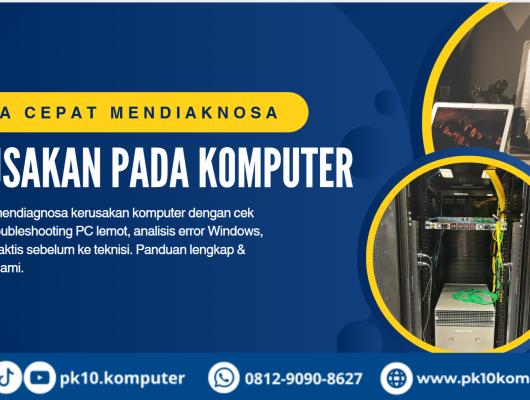
Service komputer yang baik dan benar melibatkan pemeriksaan menyeluruh terhadap perangkat keras (hardware) dan perangkat lunak (software), serta penanganan yang hati-hati untuk mencegah kerusakan lebih lanjut. Berikut ini langkah-langkah umum cara service komputer yang benar:
✅ 1. Persiapan Awal
- Matikan komputer dan cabut kabel listrik.
- Gunakan peralatan lengkap: obeng, kuas, blower, thermal paste, software utility, dll.
- Gunakan anti-static wrist strap (jika ada) untuk menghindari kerusakan akibat listrik statis.
🧰 2. Pemeriksaan dan Pembersihan Hardware
a. Buka casing komputer
- Lepaskan baut casing dengan hati-hati.
- Perhatikan posisi kabel dan komponen agar mudah dipasang kembali.
b. Bersihkan debu
- Gunakan kuas dan blower (jangan vacuum cleaner biasa).
- Fokus pada: kipas, heatsink, motherboard, PSU, dan GPU.
c. Periksa komponen
- Cek RAM: cabut, bersihkan pin dengan penghapus karet, pasang kembali.
- Cek hard disk/SSD: pastikan konektor tidak longgar.
- Periksa kondisi fisik motherboard dan kapasitor (jika ada yang menggembung, perlu diganti).
- Ganti thermal paste pada CPU jika sudah kering.
💾 3. Pemeriksaan Software
a. Cek kondisi sistem operasi
- Gunakan tools seperti:
- Task Manager / Resource Monitor (untuk memantau penggunaan CPU, RAM, Disk).
- MSConfig / Startup Manager (untuk menonaktifkan program yang tidak perlu).
- CHKDSK / SFC /scannow untuk memperbaiki file sistem yang rusak.
b. Scan antivirus dan malware
- Gunakan software seperti Malwarebytes atau Windows Defender.
c. Update driver & OS
- Pastikan semua driver dan sistem operasi dalam versi terbaru.
🔁 4. Pengujian
- Nyalakan komputer dan periksa apakah masalah sudah teratasi.
- Lakukan stress test ringan (misal: menjalankan beberapa aplikasi sekaligus).
- Tes koneksi internet, suara, dan tampilan.
💾 5. Backup dan Optimalisasi
- Backup data penting.
- Bersihkan file sampah dengan Disk Cleanup atau aplikasi seperti CCleaner.
- Defragment (jika masih menggunakan HDD).
⚠️ Tips Tambahan
- Jangan menyentuh pin atau sirkuit komponen secara langsung.
- Gunakan pasta thermal yang berkualitas.
- Catat konfigurasi sebelum membongkar hardware.
- Jika tidak yakin, minta bantuan teknisi berpengalaman.
Simak artikel kami yang lain di bawah ini:
- tips Cara mencegah laptop anda overheating!
- Sejarah Munculnya CPU (Central Processing Unit)
- Apa Itu MousePad? Pandangan Mendalam tentang Alas Pengerakan Mouse
- Memahami Gigahertz: Dasar-dasar dan Peranannya dalam Kinerja Komputer
- Mengenal Apa itu MatLab? Pengertian,Fungsi, dan Fitur Utama
Jika Anda Mempunyai Permasalahan atau Kerusakan Pada perangkat Komputer, Laptop, printer, dll nya silahkan Hubungi kami Sekarang juga untuk mengatasi/Memperbaiki masalah pada perangkat anda. Perbaikan ditangani langsung oleh teknisi professional dan berpengalaman Jika anda Tertarik Silakan kunjungi tempat kami.