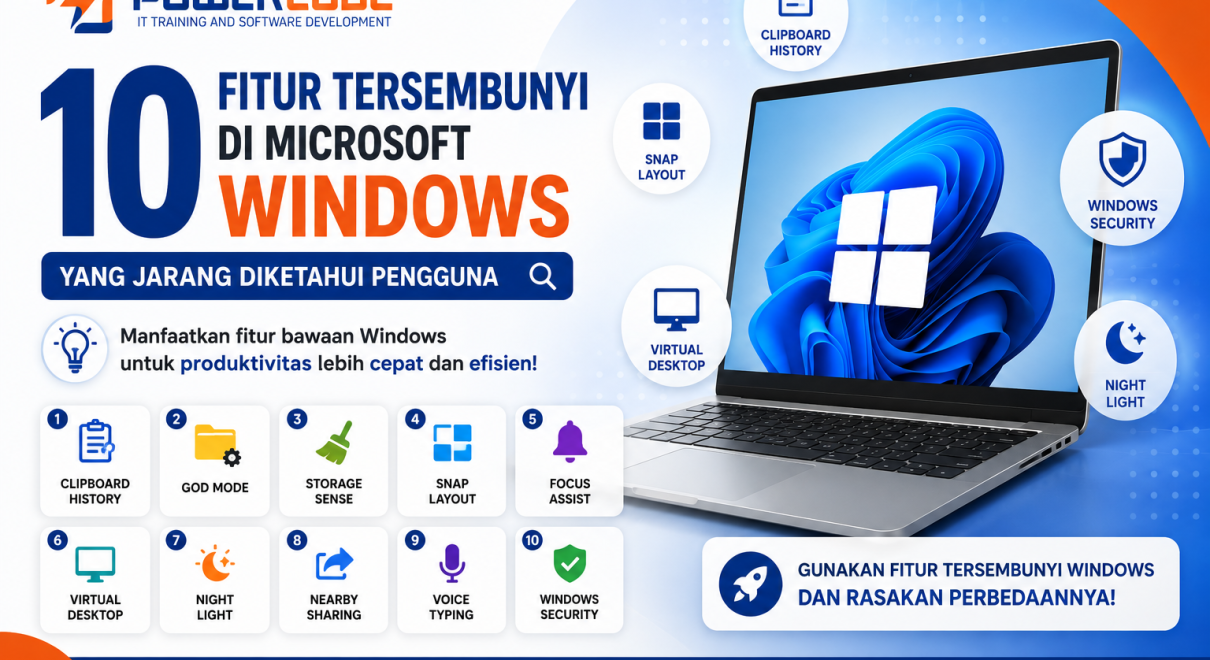
Microsoft Windows dikenal sebagai sistem operasi yang mudah digunakan dan memiliki berbagai fitur canggih. Namun, tahukah Anda bahwa ada banyak fitur tersembunyi Windows yang sering kali tidak dimanfaatkan oleh pengguna?
Padahal, fitur-fitur tersebut dapat membantu meningkatkan produktivitas, mempercepat pekerjaan, menjaga keamanan data, hingga membuat pengalaman menggunakan komputer menjadi lebih nyaman.
Dalam artikel ini, kita akan membahas 10 fitur tersembunyi di Microsoft Windows yang layak Anda coba.
Mengapa Banyak Fitur Windows Jarang Diketahui?
Sebagian besar pengguna hanya menggunakan fungsi dasar seperti membuka aplikasi, mengakses internet, atau mengetik dokumen. Padahal, Microsoft terus menambahkan berbagai fitur baru melalui pembaruan Windows.
Sayangnya, banyak fitur tersebut tersembunyi di dalam menu pengaturan sehingga jarang digunakan.
Jika Anda mengenalnya, aktivitas sehari-hari di depan komputer akan menjadi lebih mudah dan efisien.
1. Clipboard History
Pernah menyalin beberapa teks tetapi hanya satu yang bisa ditempel?
Windows memiliki fitur Clipboard History yang memungkinkan Anda menyimpan banyak hasil salinan sekaligus.
Cara mengaktifkan
- Tekan Windows + V
- Klik Turn On
Setelah aktif, semua hasil copy akan tersimpan sementara sehingga Anda dapat memilih mana yang ingin ditempel.
Kelebihan
- Menyimpan beberapa hasil copy.
- Mempercepat pekerjaan mengetik.
- Sangat berguna untuk pelajar, mahasiswa, dan pekerja kantoran.
2. God Mode
Meskipun namanya terdengar unik, God Mode adalah folder khusus yang berisi ratusan pengaturan Windows dalam satu tempat.
Cara membuatnya
Buat folder baru lalu ubah namanya menjadi:
GodMode.{ED7BA470-8E54-465E-825C-99712043E01C}Setelah itu folder akan berubah menjadi pusat pengaturan lengkap Windows.
Manfaat
- Akses cepat ke Control Panel.
- Pengaturan jaringan.
- Backup.
- Keamanan.
- Manajemen perangkat.
3. Storage Sense
Storage Sense membantu membersihkan file sampah secara otomatis.
Fitur ini akan menghapus:
- Temporary files
- Cache
- File Recycle Bin
- File update lama
Cara mengaktifkan
Settings → System → Storage → Storage Sense
Komputer akan tetap lega tanpa perlu membersihkan file secara manual.
4. Snap Layout
Bagi pengguna Windows 11, fitur ini sangat membantu saat membuka banyak aplikasi.
Cukup arahkan kursor ke tombol Maximize, kemudian pilih tata letak jendela yang diinginkan.
Cocok untuk
- Programmer
- Desainer
- Mahasiswa
- Admin kantor
- Multitasking
5. Focus Assist
Notifikasi yang terus muncul sering mengganggu konsentrasi.
Windows menyediakan Focus Assist untuk membatasi notifikasi saat bekerja.
Anda dapat mengatur agar notifikasi hanya muncul dari aplikasi tertentu.
Fitur ini sangat berguna ketika:
- Presentasi
- Meeting online
- Belajar
- Bermain game
6. Virtual Desktop
Tahukah Anda bahwa Windows bisa memiliki beberapa desktop sekaligus?
Misalnya:
Desktop 1 → Pekerjaan
Desktop 2 → Kuliah
Desktop 3 → Hiburan
Cara membuka
Tekan:
Windows + Tab
Lalu pilih New Desktop.
Fitur ini membuat tampilan kerja jauh lebih rapi.
7. Night Light
Menatap layar terlalu lama dapat membuat mata cepat lelah.
Night Light mengurangi cahaya biru sehingga mata terasa lebih nyaman terutama pada malam hari.
Cara mengaktifkan
Settings → Display → Night Light
Anda juga dapat menjadwalkan waktu aktifnya secara otomatis.
8. Nearby Sharing
Windows memiliki fitur berbagi file tanpa kabel.
Mirip seperti AirDrop pada perangkat Apple.
Dengan Nearby Sharing Anda dapat mengirim:
- Foto
- Video
- Dokumen
- File PDF
Ke komputer Windows lain melalui Bluetooth atau Wi-Fi.
9. Voice Typing
Jarang diketahui, Windows memiliki fitur mengetik menggunakan suara.
Tekan:
Windows + H
Kemudian mulai berbicara.
Windows akan mengubah suara menjadi teks secara otomatis.
Fitur ini cocok untuk:
- Menulis artikel.
- Membuat catatan.
- Menjawab email.
- Menulis laporan.
10. Windows Security
Banyak orang langsung menginstal antivirus tambahan.
Padahal Windows sudah memiliki antivirus bawaan yang cukup lengkap.
Windows Security menyediakan perlindungan seperti:
- Antivirus.
- Firewall.
- Perlindungan ransomware.
- Proteksi akun.
- Keamanan perangkat.
Selama Windows selalu diperbarui, fitur ini sudah sangat memadai untuk penggunaan sehari-hari.
Bonus Tips Keyboard Shortcut yang Jarang Digunakan
Beberapa shortcut berikut dapat mempercepat pekerjaan Anda.
| Shortcut | Fungsi |
|---|---|
| Windows + V | Clipboard History |
| Windows + H | Voice Typing |
| Windows + L | Mengunci komputer |
| Windows + Shift + S | Screenshot area tertentu |
| Windows + Tab | Virtual Desktop |
| Windows + E | Membuka File Explorer |
| Windows + I | Membuka Settings |
| Windows + D | Menampilkan Desktop |
Menghafal beberapa shortcut saja sudah dapat menghemat banyak waktu saat bekerja.
Mengapa Perlu Memanfaatkan Fitur-Fitur Ini?
Dengan menggunakan fitur bawaan Windows, Anda dapat memperoleh berbagai manfaat seperti:
- Produktivitas meningkat.
- Komputer terasa lebih rapi.
- Pekerjaan selesai lebih cepat.
- Penyimpanan lebih bersih.
- Keamanan data lebih terjaga.
- Tidak perlu menginstal banyak aplikasi tambahan.
Semua fitur tersebut sudah tersedia secara gratis di Windows.
Kesimpulan
Microsoft Windows menyimpan banyak fitur menarik yang sering luput dari perhatian pengguna. Mulai dari Clipboard History, God Mode, Virtual Desktop, hingga Windows Security, semuanya dirancang untuk membantu pekerjaan menjadi lebih cepat, aman, dan efisien.
Jika Anda belum pernah mencoba fitur-fitur di atas, sekarang adalah waktu yang tepat untuk mulai memanfaatkannya. Dengan mengenal fitur tersembunyi Windows, Anda bisa mendapatkan pengalaman menggunakan komputer yang jauh lebih maksimal tanpa harus menginstal aplikasi tambahan.
FAQ
Apakah fitur-fitur tersebut tersedia di semua versi Windows?
Sebagian besar tersedia di Windows 10 dan Windows 11, namun beberapa fitur seperti Snap Layout hanya tersedia secara optimal di Windows 11.
Apakah God Mode berbahaya?
Tidak. God Mode hanyalah kumpulan pintasan menuju berbagai pengaturan Windows, bukan fitur yang dapat merusak sistem.
Apakah Windows Security cukup sebagai antivirus?
Ya, untuk penggunaan sehari-hari Windows Security sudah memberikan perlindungan yang baik jika Windows selalu diperbarui.
Apakah Clipboard History aman digunakan?
Ya. Data yang tersimpan hanya berada di perangkat Anda dan dapat dihapus kapan saja melalui pengaturan Clipboard.