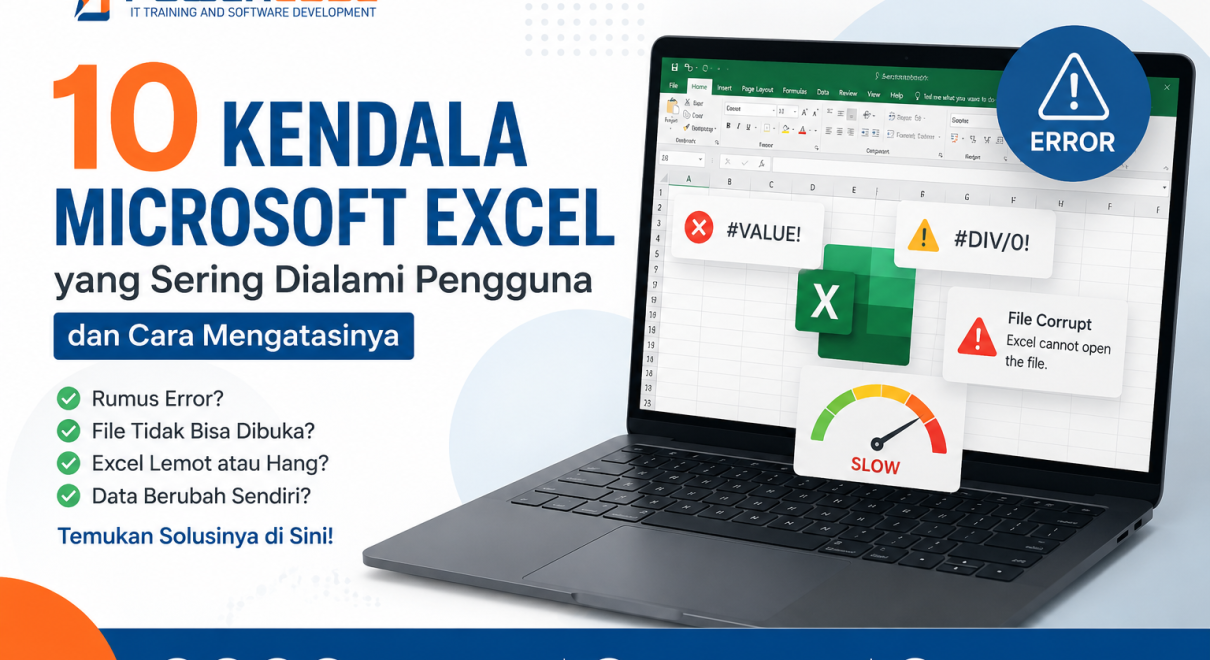
Microsoft Excel merupakan salah satu aplikasi pengolah data yang paling banyak digunakan di dunia kerja, pendidikan, hingga bisnis. Dengan berbagai fitur dan rumus yang tersedia, Excel mampu membantu pengguna menyelesaikan pekerjaan dengan lebih cepat dan akurat.
Namun, tidak sedikit pengguna yang mengalami berbagai kendala saat menggunakan Microsoft Excel. Mulai dari rumus yang tidak berfungsi, file yang tidak bisa dibuka, hingga Excel yang tiba-tiba lambat atau hang. Jika tidak mengetahui penyebabnya, masalah tersebut bisa menghambat produktivitas.
Pada artikel ini, kita akan membahas 10 kendala Microsoft Excel yang sering dialami pengguna dan cara mengatasinya secara mudah dan praktis.
Mengapa Kendala Microsoft Excel Sering Terjadi?
Kendala pada Microsoft Excel dapat disebabkan oleh berbagai faktor, seperti:
- Kesalahan dalam penggunaan rumus.
- File yang terlalu besar.
- Pengaturan Excel yang tidak sesuai.
- Versi aplikasi yang sudah usang.
- Kerusakan pada file Excel.
Memahami penyebab masalah adalah langkah pertama untuk menemukan solusi yang tepat.
1. Rumus Excel Tidak Berfungsi
Salah satu kendala Microsoft Excel yang paling sering terjadi adalah rumus tidak menghasilkan perhitungan yang diharapkan.
Penyebab:
- Salah mengetik rumus.
- Format sel masih berupa teks.
- Terdapat tanda petik atau spasi yang tidak diperlukan.
Cara Mengatasi:
- Pastikan rumus diawali dengan tanda “=”.
- Ubah format sel menjadi General atau Number.
- Periksa kembali penulisan fungsi dan argumen rumus.
Contoh:
=SUM(A1:A10)2. Muncul Error #VALUE!
Error #VALUE! sering muncul ketika Excel menemukan tipe data yang tidak sesuai.
Penyebab:
- Menggabungkan angka dengan teks dalam perhitungan.
- Referensi sel yang tidak valid.
Cara Mengatasi:
- Pastikan semua data yang dihitung memiliki format yang benar.
- Gunakan fungsi seperti:
=VALUE(A1)untuk mengubah teks menjadi angka.
3. Error #DIV/0!
Error ini muncul saat angka dibagi dengan nol atau sel kosong.
Penyebab:
- Penyebut bernilai 0.
- Data belum diisi.
Cara Mengatasi:
Gunakan fungsi:
=IF(B1=0,"",A1/B1)agar Excel tidak menampilkan error.
4. File Excel Tidak Bisa Dibuka
Masalah ini sering membuat pengguna panik karena khawatir data hilang.
Penyebab:
- File corrupt.
- Versi Excel tidak kompatibel.
- Lokasi file berubah.
Cara Mengatasi:
- Gunakan fitur Open and Repair.
- Salin file ke lokasi lain.
- Pastikan menggunakan versi Microsoft Excel yang mendukung format file tersebut.
5. Excel Berjalan Lambat atau Lemot
Ketika mengolah data dalam jumlah besar, Excel terkadang menjadi lambat.
Penyebab:
- Terlalu banyak rumus kompleks.
- Banyak objek atau gambar dalam workbook.
- Komputer memiliki RAM yang terbatas.
Cara Mengatasi:
- Hapus data yang tidak diperlukan.
- Gunakan format file .xlsx.
- Kurangi penggunaan rumus yang terlalu berat.
6. Excel Sering Not Responding
Masalah ini biasanya terjadi ketika workbook terlalu besar atau sistem komputer kewalahan.
Penyebab:
- Add-ins yang bermasalah.
- File terlalu besar.
- Kapasitas perangkat tidak memadai.
Cara Mengatasi:
- Nonaktifkan add-ins yang tidak digunakan.
- Tutup aplikasi lain yang berjalan.
- Perbarui Microsoft Excel ke versi terbaru.
7. Rumus Tampil Sebagai Teks
Alih-alih menampilkan hasil, Excel justru menampilkan rumus secara langsung.
Penyebab:
- Format sel berupa Text.
- Fitur Show Formulas aktif.
Cara Mengatasi:
- Ubah format sel menjadi General.
- Tekan tombol:
Ctrl + `untuk menonaktifkan tampilan rumus.
8. Data Berubah Otomatis
Banyak pengguna mengeluhkan data yang berubah format secara otomatis.
Contohnya:
01-02berubah menjadi tanggal.
Penyebab:
- Fitur Auto Format Excel.
Cara Mengatasi:
- Ubah format sel menjadi Text sebelum memasukkan data.
- Gunakan tanda petik satu di depan data.
Contoh:
'01-029. Tidak Bisa Copy dan Paste Data
Masalah copy paste sering terjadi terutama pada file yang besar.
Penyebab:
- Clipboard penuh.
- Workbook terkunci.
- Excel mengalami bug sementara.
Cara Mengatasi:
- Restart Excel.
- Bersihkan clipboard.
- Simpan pekerjaan lalu buka kembali file.
10. File Excel Corrupt atau Rusak
File yang rusak dapat menyebabkan data tidak dapat diakses.
Penyebab:
- Komputer mati mendadak.
- Virus atau malware.
- Kesalahan saat proses penyimpanan.
Cara Mengatasi:
- Gunakan fitur Recover Unsaved Workbooks.
- Manfaatkan backup file.
- Simpan file secara berkala selama bekerja.
Tips Mencegah Kendala Microsoft Excel
Agar terhindar dari berbagai masalah saat menggunakan Excel, lakukan beberapa langkah berikut:
✅ Simpan file secara rutin.
✅ Gunakan versi Microsoft Excel terbaru.
✅ Hindari penggunaan rumus yang terlalu kompleks jika tidak diperlukan.
✅ Backup data penting ke cloud atau media penyimpanan lain.
✅ Periksa kembali format data sebelum melakukan perhitungan.
Dengan kebiasaan yang baik, risiko terjadinya kendala Microsoft Excel dapat diminimalkan.
Kesimpulan
Berbagai kendala Microsoft Excel seperti rumus yang tidak berfungsi, error perhitungan, file yang rusak, hingga Excel yang lambat merupakan masalah yang umum dialami pengguna. Untungnya, sebagian besar masalah tersebut dapat diatasi dengan langkah-langkah sederhana jika penyebabnya diketahui.
Memahami cara kerja Excel dan menerapkan praktik penggunaan yang benar akan membantu Anda bekerja lebih produktif, menghemat waktu, serta mengurangi risiko kehilangan data penting.
Jika Anda ingin meningkatkan kemampuan Microsoft Excel dari dasar hingga mahir, mengikuti pelatihan atau kursus komputer dapat menjadi langkah yang tepat untuk menguasai berbagai fitur dan fungsi Excel secara profesional.