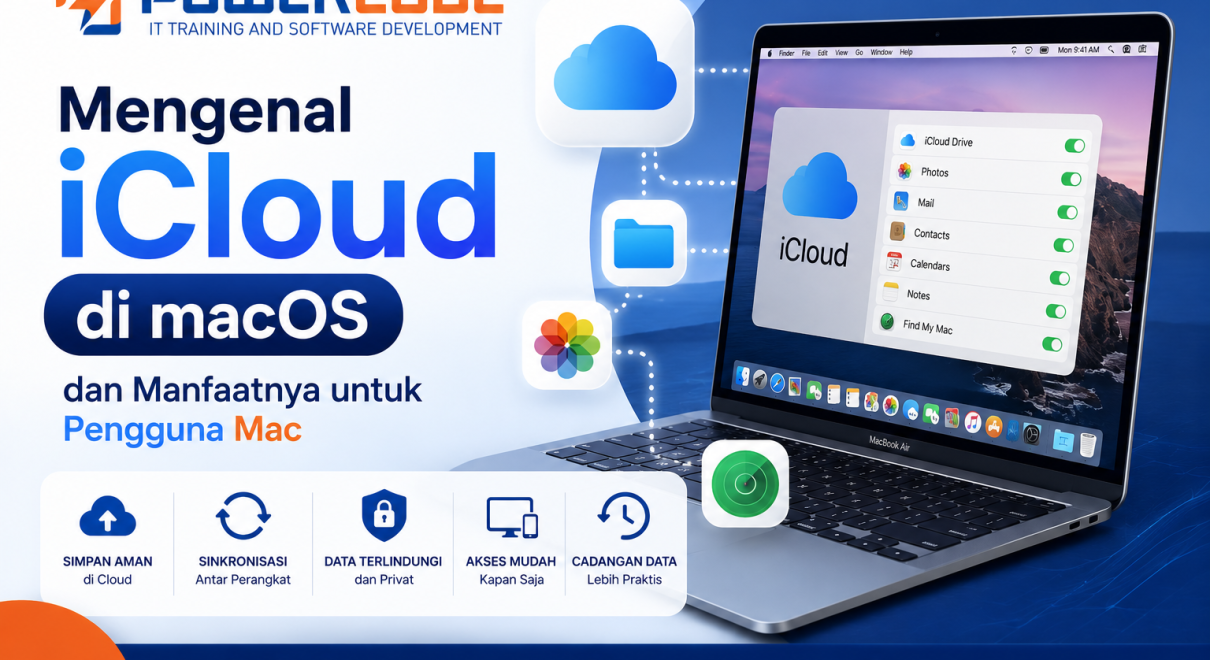
Bagi pengguna MacBook atau iMac, menyimpan file dan mengakses data dari berbagai perangkat tentu menjadi kebutuhan penting. Untungnya, Apple menyediakan layanan cloud bernama iCloud yang terintegrasi langsung dengan macOS.
Dengan iCloud, pengguna dapat menyimpan foto, dokumen, catatan, kontak, dan berbagai data lainnya secara online. Data tersebut kemudian dapat disinkronkan dengan perangkat Apple lain yang menggunakan akun Apple yang sama.
Lalu, apa sebenarnya iCloud di macOS dan apa manfaatnya bagi pengguna Mac? Mari kita bahas secara lengkap dengan cara yang mudah dipahami.
Apa Itu iCloud?
iCloud adalah layanan penyimpanan dan sinkronisasi cloud dari Apple yang memungkinkan pengguna menyimpan data secara online dan mengaksesnya melalui berbagai perangkat Apple.
iCloud dapat digunakan pada perangkat seperti:
- MacBook
- iMac
- iPhone
- iPad
- Apple Watch
Selama perangkat menggunakan akun Apple yang sama dan fitur terkait telah diaktifkan, data tertentu dapat disinkronkan secara otomatis.
Jadi, iCloud bukan sekadar tempat menyimpan file. Layanan ini juga berfungsi sebagai penghubung antara berbagai perangkat dalam ekosistem Apple.
Fungsi iCloud di macOS
Ada beberapa fungsi utama iCloud yang sangat berguna bagi pengguna Mac.
1. Menyimpan File di iCloud Drive
Salah satu fitur paling berguna adalah iCloud Drive.
Fitur ini memungkinkan pengguna menyimpan berbagai file secara online. File yang tersimpan di iCloud Drive dapat diakses dari Mac maupun perangkat Apple lainnya yang mendukung iCloud.
Misalnya, Anda sedang mengerjakan dokumen di MacBook. Setelah file tersimpan di iCloud Drive, Anda dapat melanjutkan pekerjaan tersebut melalui perangkat Apple lain tanpa harus memindahkan file menggunakan flashdisk.
Ini tentu sangat praktis untuk pengguna yang sering berpindah perangkat.
2. Sinkronisasi Foto
iCloud juga dapat digunakan untuk menyinkronkan foto melalui iCloud Photos.
Ketika fitur ini aktif, foto dan video dari perangkat yang terhubung dengan akun Apple dapat disinkronkan ke iCloud.
Manfaatnya antara lain:
- Foto lebih mudah diakses.
- Perubahan dapat tersinkronisasi antarperangkat.
- Tidak perlu sering memindahkan foto secara manual.
- Koleksi foto lebih mudah dikelola.
Namun, pengguna tetap perlu memperhatikan kapasitas penyimpanan iCloud yang tersedia.
3. Menyinkronkan Catatan
Bagi pengguna yang sering membuat catatan, iCloud dapat membantu menyinkronkan aplikasi Notes.
Contohnya, Anda membuat catatan di iPhone saat sedang berada di luar rumah. Ketika kembali menggunakan MacBook, catatan tersebut dapat tersedia di perangkat tersebut jika sinkronisasi iCloud untuk Notes telah diaktifkan.
Fitur sederhana ini dapat sangat membantu aktivitas belajar maupun bekerja.
4. Menyimpan Kontak dan Kalender
iCloud juga dapat membantu menjaga data Contacts dan Calendar tetap tersinkronisasi.
Perubahan yang dilakukan pada salah satu perangkat dapat diterapkan ke perangkat lain yang menggunakan akun Apple yang sama.
Dengan demikian, pengguna tidak perlu memasukkan data kontak atau jadwal secara berulang.
Manfaat iCloud untuk Pengguna Mac
Menggunakan iCloud memberikan beberapa keuntungan yang membuat aktivitas menggunakan Mac menjadi lebih praktis.
1. Memudahkan Akses Data
File yang tersimpan di iCloud dapat diakses dari perangkat yang kompatibel selama pengguna masuk menggunakan akun Apple yang sama.
Hal ini sangat berguna ketika Anda bekerja menggunakan lebih dari satu perangkat.
2. Mengurangi Ketergantungan pada Flashdisk
Dulu, memindahkan file dari satu komputer ke komputer lain sering dilakukan menggunakan flashdisk atau hard disk eksternal.
Dengan layanan cloud seperti iCloud, proses tersebut bisa menjadi jauh lebih praktis.
Anda cukup menyimpan file di iCloud Drive dan mengaksesnya dari perangkat lain yang telah terhubung.
3. Membantu Menghemat Ruang Penyimpanan
Pada Mac yang memiliki kapasitas penyimpanan terbatas, iCloud dapat membantu mengelola file secara lebih efisien.
Dengan pengaturan tertentu, macOS dapat membantu mengoptimalkan penyimpanan lokal dengan memanfaatkan iCloud.
Namun, perlu diingat bahwa iCloud tetap memiliki batas kapasitas berdasarkan paket penyimpanan yang digunakan.
4. Mendukung Ekosistem Apple
Inilah salah satu keunggulan terbesar iCloud.
Jika Anda menggunakan MacBook bersama iPhone atau iPad, iCloud membuat perangkat tersebut dapat bekerja lebih terintegrasi.
Contohnya:
iPhone → iCloud → MacBook
Data tertentu dapat tersinkronisasi sehingga pengguna tidak perlu memindahkannya secara manual.
Apakah iCloud Sama dengan Backup?
Tidak sepenuhnya.
Ini merupakan hal penting yang sering disalahpahami pengguna.
iCloud dapat menyimpan dan menyinkronkan berbagai jenis data, tetapi sinkronisasi tidak selalu sama dengan membuat cadangan lengkap Mac.
Untuk backup Mac secara menyeluruh, pengguna dapat mempertimbangkan Time Machine dengan media penyimpanan yang sesuai.
Sementara itu, iCloud lebih cocok untuk menyimpan dan menyinkronkan data tertentu agar dapat diakses melalui perangkat yang berbeda.
Apakah iCloud Aman?
Apple menerapkan berbagai mekanisme keamanan untuk melindungi data pengguna iCloud. Namun, keamanan akun juga bergantung pada kebiasaan pengguna.
Beberapa langkah yang sebaiknya dilakukan:
- Gunakan password yang kuat.
- Aktifkan autentikasi dua faktor.
- Jangan membagikan kode verifikasi kepada orang lain.
- Hindari login menggunakan perangkat yang tidak terpercaya.
- Pastikan sistem operasi selalu diperbarui.
Dengan langkah tersebut, akun iCloud dapat digunakan dengan lebih aman.
Berapa Kapasitas Penyimpanan iCloud?
Apple menyediakan kapasitas penyimpanan iCloud gratis untuk setiap akun, sementara kebutuhan penyimpanan yang lebih besar dapat dipenuhi melalui paket iCloud+.
Kapasitas yang dibutuhkan tergantung pada aktivitas pengguna.
Jika hanya digunakan untuk dokumen ringan dan data tertentu, kapasitas dasar mungkin sudah cukup. Namun, pengguna yang menyimpan banyak foto, video, dan file berukuran besar mungkin membutuhkan kapasitas tambahan.
Sebaiknya periksa penggunaan penyimpanan secara berkala agar tidak tiba-tiba kehabisan ruang.
Cara Mengaktifkan iCloud di macOS
Mengaktifkan iCloud di Mac cukup mudah.
Secara umum, langkahnya adalah:
- Buka System Settings.
- Pilih akun Apple Anda.
- Masuk ke bagian iCloud.
- Pilih fitur yang ingin digunakan.
- Aktifkan sinkronisasi sesuai kebutuhan.
Setelah diaktifkan, macOS akan mulai menyinkronkan data sesuai fitur yang Anda pilih.
Catatan: Nama menu dan tampilan pengaturan dapat sedikit berbeda tergantung versi macOS yang digunakan.
Tips Menggunakan iCloud di Mac
Agar iCloud dapat dimanfaatkan secara maksimal, perhatikan beberapa tips berikut.
Pilih Data yang Benar-Benar Dibutuhkan
Tidak semua data harus disinkronkan. Aktifkan fitur sesuai kebutuhan agar penyimpanan tetap efisien.
Periksa Kapasitas Secara Berkala
Jangan menunggu sampai penyimpanan penuh. Periksa penggunaan iCloud secara rutin.
Gunakan Autentikasi Dua Faktor
Fitur ini memberikan lapisan keamanan tambahan untuk akun Apple Anda.
Jangan Menganggap iCloud sebagai Satu-Satunya Backup
Untuk data yang sangat penting, sebaiknya tetap memiliki cadangan tambahan.
Kesimpulan
iCloud di macOS merupakan salah satu fitur yang membuat perangkat Apple terasa lebih terintegrasi. Dengan iCloud, pengguna dapat menyimpan dan menyinkronkan berbagai data seperti dokumen, foto, catatan, kontak, dan kalender.
Bagi pengguna yang memiliki lebih dari satu perangkat Apple, iCloud dapat membuat aktivitas kerja dan belajar menjadi jauh lebih praktis. Tidak perlu terus-menerus memindahkan file menggunakan flashdisk karena data tertentu dapat tersedia di berbagai perangkat yang terhubung.
Meski begitu, penting untuk memahami bahwa iCloud bukan pengganti penuh backup Mac. Untuk perlindungan data yang lebih menyeluruh, gunakan strategi backup tambahan seperti Time Machine.
Dengan memahami fungsi dan batasannya, iCloud dapat menjadi salah satu fitur paling bermanfaat bagi pengguna Mac.
FAQ Seputar iCloud di macOS
Apa fungsi iCloud di Mac?
iCloud berfungsi untuk menyimpan dan menyinkronkan berbagai data seperti file, foto, catatan, kontak, dan kalender antarperangkat Apple.
Apakah iCloud gratis?
Ya, Apple menyediakan kapasitas penyimpanan iCloud gratis. Pengguna yang membutuhkan kapasitas lebih besar dapat memilih paket penyimpanan iCloud+.
Apakah iCloud bisa digunakan di MacBook?
Bisa. iCloud terintegrasi dengan macOS dan dapat digunakan pada MacBook maupun perangkat Mac lainnya.
Apakah iCloud bisa menggantikan flashdisk?
Untuk kebutuhan tertentu, iCloud dapat menjadi alternatif yang lebih praktis karena file dapat diakses melalui perangkat yang kompatibel tanpa memindahkannya secara manual.
Apakah iCloud merupakan backup Mac?
Tidak sepenuhnya. iCloud terutama digunakan untuk penyimpanan dan sinkronisasi data tertentu, sedangkan backup lengkap Mac dapat dilakukan menggunakan Time Machine.