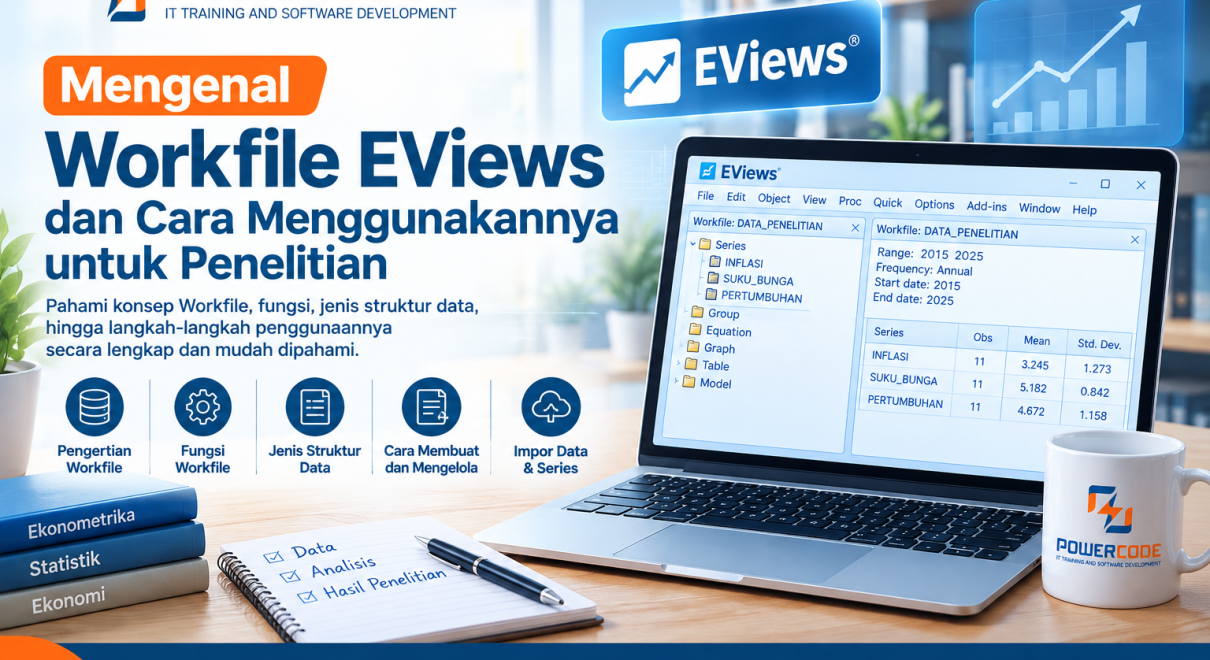
Dalam menggunakan EViews, salah satu hal pertama yang perlu dipahami adalah Workfile. Workfile merupakan tempat kerja utama yang digunakan untuk mengatur data penelitian sebelum melakukan analisis statistik dan ekonometrika.
Bagi pemula, memahami Workfile akan mempermudah proses memasukkan data, mengatur periode penelitian, membuat variabel, hingga menjalankan analisis. Oleh karena itu, sebelum mempelajari regresi atau analisis lainnya, penting untuk mengetahui cara membuat dan mengelola Workfile dengan benar.
Apa Itu Workfile EViews?
Workfile EViews adalah lingkungan kerja yang digunakan untuk menyimpan dan mengorganisasi data penelitian dalam EViews.
Di dalam Workfile, pengguna dapat menyimpan berbagai objek seperti:
- Series atau variabel data
- Equation
- Graph
- Table
- Group
- Model
- Data penelitian lainnya
Workfile juga menentukan bagaimana EViews memahami struktur data berdasarkan periode dan jenis observasinya.
Sebagai contoh, jika penelitian menggunakan data inflasi tahunan dari 2015 hingga 2025, struktur Workfile dapat dibuat sesuai dengan periode tersebut.
Fungsi Workfile dalam EViews
Workfile memiliki beberapa fungsi penting dalam proses penelitian.
1. Menyimpan Data Penelitian
Data yang digunakan dalam analisis dapat disimpan dalam Workfile sehingga lebih mudah dikelola.
Misalnya terdapat beberapa variabel:
INFLASISUKU_BUNGAPERTUMBUHAN
Ketiga variabel tersebut dapat berada dalam satu Workfile.
2. Mengatur Periode Data
Workfile membantu menentukan periode observasi yang digunakan dalam penelitian.
Periode tersebut dapat berupa:
- Tahunan
- Semesteran
- Triwulanan
- Bulanan
- Mingguan
- Harian
Struktur periode harus disesuaikan dengan data yang digunakan.
3. Menjadi Dasar untuk Analisis
Berbagai analisis di EViews menggunakan data yang terdapat dalam Workfile.
Setelah data tersedia, pengguna dapat melanjutkan ke analisis seperti regresi, time series, forecasting, maupun analisis data panel sesuai kebutuhan.
Jenis Struktur Workfile EViews
EViews menyediakan beberapa struktur data yang dapat digunakan sesuai karakteristik penelitian.
Annual
Digunakan untuk data tahunan.
Contohnya:
2015, 2016, 2017, …, 2025
Jenis data ini cocok untuk penelitian yang menggunakan indikator ekonomi tahunan.
Semi-Annual
Digunakan untuk data yang memiliki dua periode dalam satu tahun.
Contohnya:
- 2024 Semester 1
- 2024 Semester 2
Quarterly
Digunakan untuk data triwulanan.
Contohnya:
- 2024 Q1
- 2024 Q2
- 2024 Q3
- 2024 Q4
Monthly
Digunakan untuk data bulanan.
Contohnya:
- Januari 2025
- Februari 2025
- Maret 2025
Jenis ini sering digunakan ketika penelitian memiliki data ekonomi yang tersedia setiap bulan.
Weekly dan Daily
Digunakan untuk data mingguan atau harian. Struktur tersebut dapat berguna untuk penelitian yang menggunakan data dengan frekuensi pengamatan lebih tinggi, seperti data pasar atau keuangan.
Cara Membuat Workfile di EViews
Membuat Workfile dapat dilakukan melalui beberapa langkah sederhana.
1. Buka EViews
Jalankan aplikasi EViews pada komputer.
Setelah terbuka, pengguna akan melihat halaman kerja utama EViews.
2. Buat Workfile Baru
Pilih menu:
File → New → Workfile
Setelah itu akan muncul jendela pengaturan struktur Workfile.
3. Pilih Struktur Data
Tentukan struktur data sesuai penelitian.
Misalnya penelitian menggunakan data tahunan, pilih struktur Dated – Regular Frequency dan tentukan frekuensi tahunan.
4. Tentukan Periode Penelitian
Masukkan periode awal dan akhir penelitian.
Contohnya:
Start Date: 2015
End Date: 2025
Setelah pengaturan selesai, klik OK.
EViews kemudian akan membuat Workfile dengan periode yang telah ditentukan.
Cara Memasukkan Data ke Workfile
Setelah Workfile dibuat, langkah berikutnya adalah memasukkan data.
Data dapat dimasukkan secara manual atau melalui proses impor dari file lain seperti Excel.
Misalnya penelitian memiliki data:
| Tahun | Inflasi | Suku Bunga | Pertumbuhan |
|---|---|---|---|
| 2021 | 1,56 | 3,50 | 3,70 |
| 2022 | 4,21 | 5,50 | 5,31 |
| 2023 | 2,61 | 6,00 | 5,05 |
| 2024 | 1,57 | 6,00 | 5,03 |
Variabel tersebut dapat dimasukkan ke dalam Workfile sebagai beberapa Series.
Apa Itu Series di EViews?
Series merupakan objek yang digunakan untuk menyimpan data suatu variabel dalam Workfile.
Contohnya:
INFLASI
SUKU_BUNGA
PERTUMBUHAN
Setiap Series berisi sejumlah observasi yang mengikuti struktur periode pada Workfile.
Series inilah yang nantinya dapat digunakan dalam berbagai analisis.
Cara Mengimpor Data Excel ke EViews
Jika data penelitian sudah tersedia dalam Excel, pengguna tidak harus mengetik seluruh data secara manual.
Secara umum, prosesnya dapat dilakukan dengan:
- Siapkan data di Excel.
- Pastikan nama variabel dan periode tersusun dengan jelas.
- Buka EViews.
- Pilih menu impor data.
- Pilih file Excel yang akan digunakan.
- Ikuti pengaturan impor yang tersedia.
- Periksa kembali hasil data setelah proses selesai.
Sebelum melakukan analisis, pastikan data yang diimpor sudah sesuai dengan struktur Workfile.
Contoh Workfile untuk Penelitian Ekonomi
Misalnya seorang mahasiswa melakukan penelitian berjudul:
“Pengaruh Inflasi dan Suku Bunga terhadap Pertumbuhan Ekonomi Indonesia.”
Penelitian tersebut menggunakan data tahunan dari 2015 sampai 2025.
Struktur Workfile dapat dibuat sebagai berikut:
Frequency: Annual
Start: 2015
End: 2025
Kemudian dibuat tiga Series:
INFLASISUKU_BUNGAPERTUMBUHAN
Setelah semua data dimasukkan, pengguna dapat melanjutkan ke tahap analisis sesuai metode penelitian.
Cara Memeriksa Data dalam Workfile
Sebelum melakukan analisis, sebaiknya periksa kembali setiap Series.
Pastikan:
- Jumlah observasi sesuai.
- Periode sudah benar.
- Tidak ada data yang tertukar.
- Tidak terdapat kesalahan pengetikan.
- Satuan data sudah sesuai.
- Nama variabel mudah dikenali.
Langkah sederhana ini dapat membantu mengurangi kesalahan saat analisis.
Kesalahan yang Sering Terjadi Saat Membuat Workfile
Pemula terkadang mengalami beberapa kesalahan ketika membuat Workfile.
Salah Menentukan Periode
Misalnya data yang tersedia adalah bulanan tetapi Workfile dibuat sebagai data tahunan. Hal tersebut dapat menyebabkan struktur data tidak sesuai.
Salah Memasukkan Data
Kesalahan angka atau posisi data dapat memengaruhi hasil analisis.
Periode Tidak Lengkap
Jika terdapat periode yang hilang, periksa kembali apakah memang tidak tersedia datanya atau terjadi kesalahan saat memasukkan data.
Nama Variabel Tidak Jelas
Gunakan nama Series yang mudah dikenali, misalnya INFLASI daripada nama yang terlalu umum.
Tips Mengelola Workfile EViews
Agar proses penelitian lebih teratur, beberapa tips berikut dapat diterapkan:
- Buat Workfile berdasarkan struktur data yang sebenarnya.
- Gunakan nama variabel yang singkat dan jelas.
- Periksa data setelah proses impor.
- Simpan Workfile secara berkala.
- Gunakan satu Workfile untuk data penelitian yang saling berkaitan.
- Dokumentasikan sumber setiap variabel.
- Hindari mengubah data asli tanpa menyimpan salinan.
Workfile dan Analisis Penelitian
Setelah Workfile selesai dibuat dan data sudah tersedia, pengguna dapat melanjutkan ke berbagai analisis.
Misalnya:
Workfile → Input Data → Statistik Deskriptif → Uji yang Diperlukan → Estimasi Model → Interpretasi
Urutan tersebut bukan aturan yang berlaku untuk semua penelitian. Tahapan analisis tetap harus disesuaikan dengan tujuan, jenis data, dan metode penelitian.
Kesimpulan
Workfile merupakan bagian penting dalam EViews karena menjadi tempat untuk mengatur data penelitian sebelum dilakukan analisis. Dengan Workfile, pengguna dapat menentukan struktur periode, menyimpan Series, memasukkan data, dan menyiapkan berbagai objek untuk kebutuhan analisis.
Bagi pemula, memahami Workfile adalah langkah dasar yang penting sebelum mempelajari regresi, time series, data panel, maupun metode ekonometrika lainnya.
Dengan struktur Workfile yang tepat dan data yang tersusun rapi, proses analisis menggunakan EViews akan menjadi lebih terarah dan mudah dikelola.