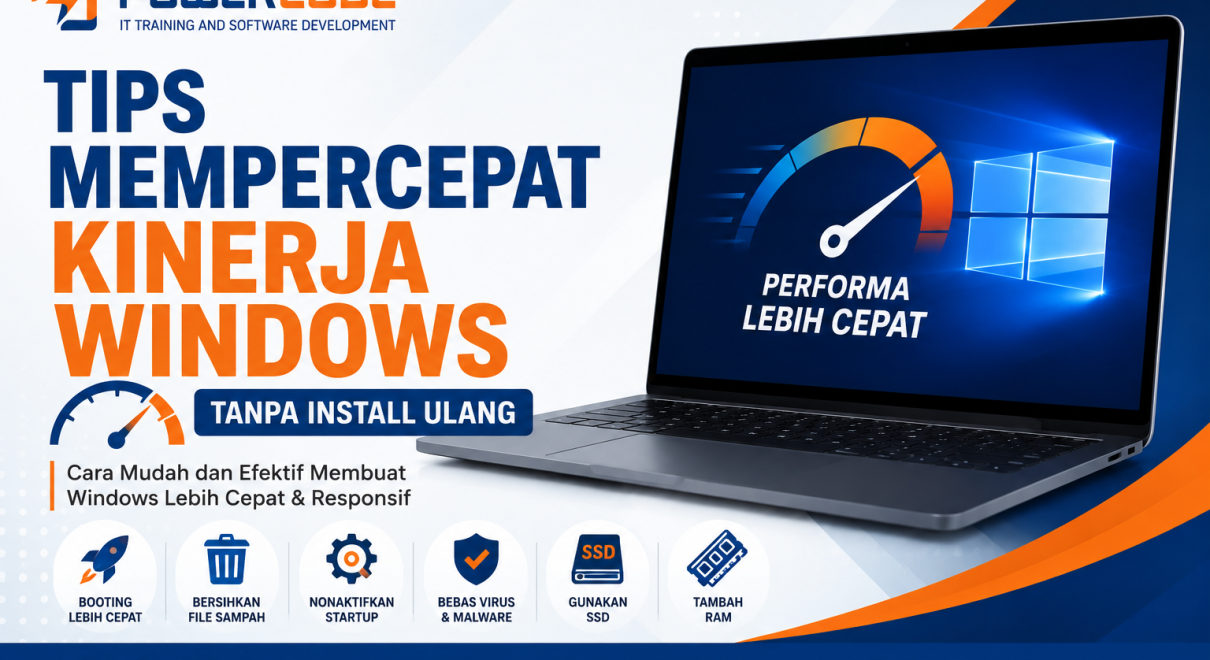
Seiring waktu, performa Windows dapat mengalami penurunan. Komputer atau laptop yang sebelumnya berjalan lancar mungkin mulai terasa lambat saat membuka aplikasi, melakukan booting, atau menjalankan banyak program sekaligus. Banyak pengguna menganggap solusi terbaik adalah melakukan install ulang, padahal sebenarnya ada banyak cara untuk meningkatkan performa Windows tanpa harus menghapus data maupun menginstal ulang sistem operasi.
Dalam artikel ini, Anda akan menemukan berbagai tips yang aman, mudah diterapkan, dan efektif untuk mempercepat kinerja Windows agar kembali responsif.
Mengapa Windows Menjadi Lambat?
Ada beberapa penyebab umum yang membuat Windows mengalami penurunan performa, di antaranya:
- Terlalu banyak aplikasi yang berjalan saat startup.
- Penyimpanan hampir penuh.
- File sampah yang menumpuk.
- Terlalu banyak aplikasi yang tidak digunakan.
- Driver atau Windows belum diperbarui.
- Terinfeksi malware.
- Kapasitas RAM yang terbatas.
- Menggunakan hard disk (HDD) yang sudah mulai lambat.
Mengetahui penyebabnya akan membantu Anda memilih solusi yang tepat.
1. Nonaktifkan Program Startup yang Tidak Diperlukan
Setiap aplikasi yang berjalan otomatis saat Windows menyala akan memperlambat proses booting.
Cara menonaktifkan startup:
- Tekan Ctrl + Shift + Esc untuk membuka Task Manager.
- Pilih tab Startup Apps.
- Klik aplikasi yang tidak diperlukan.
- Pilih Disable.
Dengan mengurangi aplikasi startup, Windows akan lebih cepat saat dinyalakan.
2. Bersihkan File Sampah
File sementara yang terus menumpuk dapat menghabiskan ruang penyimpanan dan memengaruhi performa komputer.
Gunakan Disk Cleanup
- Buka Start Menu.
- Cari Disk Cleanup.
- Pilih drive C:.
- Centang file yang ingin dihapus.
- Klik OK.
Anda juga dapat menggunakan fitur Storage Sense untuk membersihkan file secara otomatis.
3. Hapus Aplikasi yang Sudah Tidak Digunakan
Semakin banyak aplikasi terinstal, semakin besar kemungkinan ada layanan yang berjalan di latar belakang.
Cara menghapus aplikasi
- Buka Settings.
- Pilih Apps.
- Klik Installed Apps.
- Pilih aplikasi yang tidak digunakan.
- Klik Uninstall.
Pastikan hanya menghapus aplikasi yang memang tidak diperlukan.
4. Perbarui Windows Secara Berkala
Windows Update tidak hanya menghadirkan fitur baru, tetapi juga memperbaiki bug dan meningkatkan stabilitas sistem.
Cara mengecek pembaruan:
- Buka Settings.
- Pilih Windows Update.
- Klik Check for updates.
Menggunakan versi Windows terbaru membantu menjaga performa dan keamanan perangkat.
5. Scan Virus dan Malware
Virus atau malware dapat menggunakan sumber daya komputer secara diam-diam sehingga membuat sistem menjadi lambat.
Gunakan Windows Security atau antivirus terpercaya untuk melakukan pemindaian secara rutin.
6. Matikan Efek Visual yang Berlebihan
Windows memiliki berbagai efek animasi yang membuat tampilan lebih menarik, tetapi efek tersebut juga menggunakan sumber daya sistem.
Cara mengurangi efek visual
- Cari Advanced System Settings.
- Pilih Performance Settings.
- Klik Adjust for best performance atau nonaktifkan efek yang tidak diperlukan.
Langkah ini cukup efektif terutama pada komputer dengan spesifikasi rendah.
7. Kosongkan Ruang Penyimpanan
Usahakan selalu menyediakan ruang kosong minimal 15–20% dari kapasitas penyimpanan.
Beberapa cara yang dapat dilakukan:
- Menghapus file besar yang sudah tidak diperlukan.
- Memindahkan data ke hard disk eksternal.
- Menggunakan layanan penyimpanan cloud.
- Menghapus file duplikat.
Ruang penyimpanan yang lega membantu Windows bekerja lebih optimal.
8. Restart Komputer Secara Berkala
Banyak pengguna hanya menutup layar laptop tanpa melakukan restart selama berhari-hari.
Padahal, restart akan:
- Membersihkan memori sementara.
- Menghentikan proses yang bermasalah.
- Memuat ulang layanan sistem.
Melakukan restart beberapa kali dalam seminggu dapat membantu menjaga performa Windows.
9. Perbarui Driver Perangkat
Driver yang usang dapat menyebabkan masalah kompatibilitas dan menurunkan performa.
Perbarui driver melalui:
- Windows Update
- Device Manager
- Situs resmi produsen perangkat
Gunakan driver resmi agar sistem tetap stabil.
10. Gunakan SSD Jika Masih Menggunakan HDD
Jika komputer masih menggunakan hard disk (HDD), menggantinya dengan Solid State Drive (SSD) merupakan salah satu peningkatan yang paling terasa.
Keuntungan menggunakan SSD:
- Booting lebih cepat.
- Membuka aplikasi dalam hitungan detik.
- Transfer file lebih cepat.
- Sistem lebih responsif.
Upgrade ke SSD sering kali memberikan peningkatan performa yang lebih signifikan dibandingkan hanya menambah RAM.
11. Tambah Kapasitas RAM
Jika Anda sering membuka banyak aplikasi sekaligus, kapasitas RAM menjadi faktor penting.
Upgrade RAM dapat membantu:
- Multitasking lebih lancar.
- Browser tidak mudah lag saat membuka banyak tab.
- Aplikasi desain dan editing berjalan lebih stabil.
Pastikan motherboard mendukung kapasitas RAM yang ingin dipasang.
12. Gunakan Browser Secara Bijak
Browser modern dapat menghabiskan banyak memori apabila terlalu banyak tab yang terbuka.
Agar tetap ringan:
- Tutup tab yang tidak digunakan.
- Hapus ekstensi yang tidak diperlukan.
- Bersihkan cache browser secara berkala.
- Perbarui browser ke versi terbaru.
13. Aktifkan Storage Sense
Storage Sense merupakan fitur bawaan Windows yang dapat membersihkan file sementara secara otomatis.
Untuk mengaktifkannya:
- Buka Settings.
- Pilih System.
- Klik Storage.
- Aktifkan Storage Sense.
Fitur ini membantu menjaga ruang penyimpanan tetap optimal tanpa harus membersihkannya secara manual.
14. Hindari Menginstal Software dari Sumber Tidak Resmi
Aplikasi dari sumber yang tidak terpercaya berpotensi membawa malware atau program tersembunyi yang membebani sistem.
Selalu unduh software dari:
- Microsoft Store.
- Situs resmi pengembang.
- Distributor terpercaya.
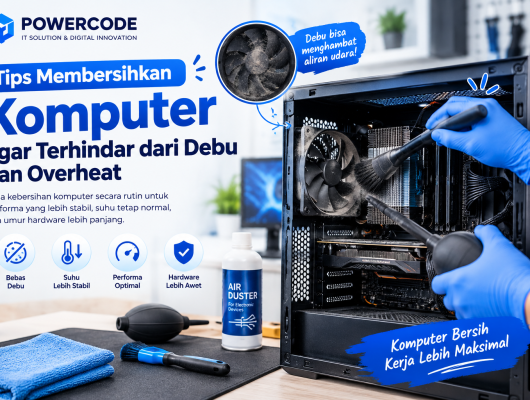
15. Bersihkan Debu pada Perangkat
Performa Windows juga dipengaruhi oleh kondisi perangkat keras.
Debu yang menumpuk dapat menyebabkan suhu komputer meningkat sehingga prosesor bekerja lebih lambat (thermal throttling).
Lakukan pembersihan secara berkala atau gunakan jasa teknisi jika diperlukan.
Tabel Ringkasan Tips Mempercepat Windows
| Tips | Tingkat Kesulitan | Dampak Performa |
|---|---|---|
| Nonaktifkan Startup | Mudah | ⭐⭐⭐⭐ |
| Bersihkan File Sampah | Mudah | ⭐⭐⭐ |
| Hapus Aplikasi | Mudah | ⭐⭐⭐ |
| Update Windows | Mudah | ⭐⭐⭐ |
| Scan Virus | Mudah | ⭐⭐⭐⭐ |
| Kurangi Efek Visual | Mudah | ⭐⭐⭐ |
| Gunakan SSD | Sedang | ⭐⭐⭐⭐⭐ |
| Tambah RAM | Sedang | ⭐⭐⭐⭐⭐ |
| Storage Sense | Mudah | ⭐⭐⭐ |
| Update Driver | Mudah | ⭐⭐⭐ |
Kapan Sebaiknya Install Ulang Windows?
Install ulang baru disarankan jika:
- Windows mengalami kerusakan sistem yang serius.
- Terinfeksi malware yang sulit dihapus.
- Sering muncul Blue Screen of Death (BSOD).
- Performa tetap buruk meskipun semua langkah optimasi telah dilakukan.
Jika hanya mengalami penurunan performa ringan, tips di atas biasanya sudah cukup untuk membuat Windows kembali responsif.
Kesimpulan
Windows yang lambat tidak selalu berarti harus di-install ulang. Dengan melakukan beberapa langkah sederhana seperti menonaktifkan aplikasi startup, membersihkan file sampah, memperbarui sistem, memindai virus, serta menggunakan SSD dan RAM yang memadai, Anda dapat meningkatkan performa komputer secara signifikan.
Melakukan perawatan rutin juga akan membantu menjaga Windows tetap stabil, aman, dan nyaman digunakan untuk bekerja, belajar, maupun hiburan.
FAQ
Apakah membersihkan file sampah benar-benar mempercepat Windows?
Ya. Menghapus file sementara dapat mengosongkan ruang penyimpanan dan membantu sistem bekerja lebih efisien.
Mana yang lebih berpengaruh, upgrade RAM atau SSD?
Untuk kebanyakan pengguna, mengganti HDD dengan SSD memberikan peningkatan performa yang paling terasa. Namun, jika RAM sering penuh saat multitasking, menambah RAM juga sangat membantu.
Apakah aman menonaktifkan aplikasi startup?
Aman, selama aplikasi tersebut bukan layanan penting sistem. Nonaktifkan hanya aplikasi yang tidak diperlukan saat komputer dinyalakan.
Seberapa sering Windows perlu diperbarui?
Sebaiknya aktifkan pembaruan otomatis atau periksa Windows Update secara berkala agar sistem tetap mendapatkan peningkatan keamanan dan perbaikan bug.