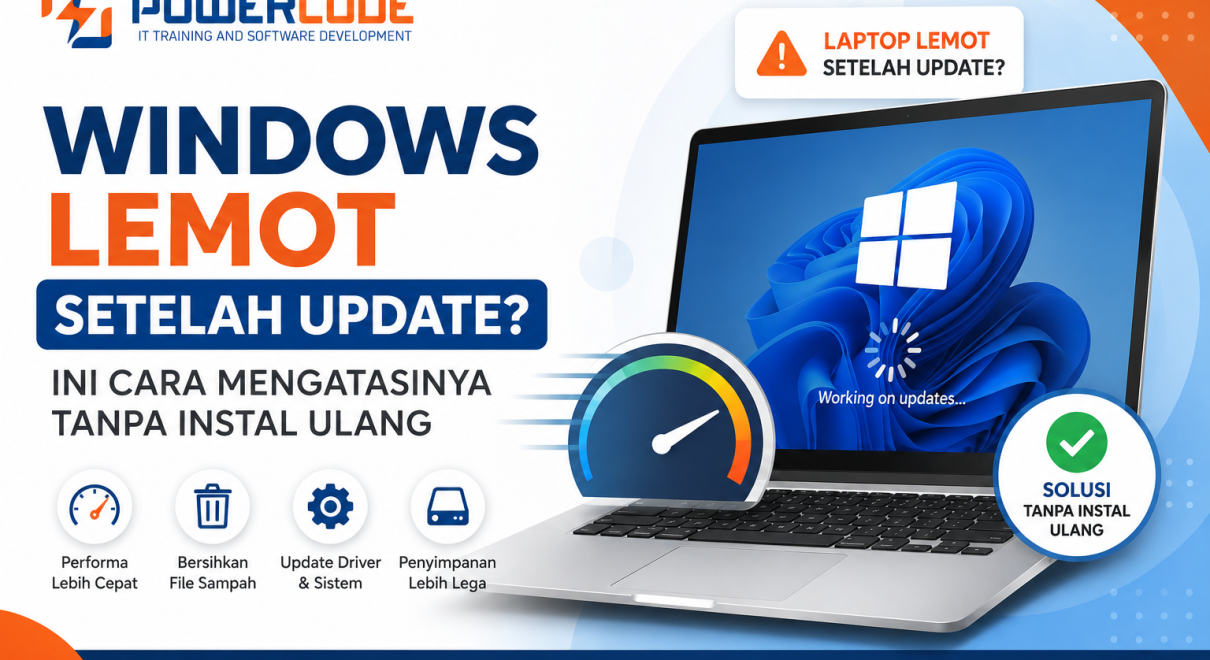
Pernahkah Anda merasa komputer menjadi lebih lambat setelah melakukan update Windows? Proses booting memakan waktu lebih lama, aplikasi terasa berat saat dibuka, bahkan aktivitas sederhana seperti membuka File Explorer pun terasa kurang responsif.
Kondisi seperti ini sering membuat pengguna berpikir bahwa instal ulang Windows adalah satu-satunya solusi. Padahal, dalam banyak kasus, masalah tersebut bisa diatasi dengan beberapa langkah sederhana tanpa harus menghapus data atau menginstal ulang sistem operasi.
Pada artikel ini, Anda akan mengetahui penyebab Windows lemot setelah update sekaligus cara mengatasinya dengan mudah dan aman.
Mengapa Windows Menjadi Lemot Setelah Update?
Update Windows sebenarnya bertujuan meningkatkan keamanan, memperbaiki bug, dan menambahkan fitur baru. Namun, setelah proses update selesai, sistem biasanya masih melakukan berbagai pekerjaan di latar belakang.
Beberapa penyebab umum meliputi:
- Windows masih menyelesaikan proses optimasi.
- Update menginstal driver baru yang kurang kompatibel.
- Penyimpanan hampir penuh.
- File cache update menumpuk.
- Terlalu banyak aplikasi berjalan saat startup.
- Driver perangkat belum diperbarui.
- Komputer memiliki spesifikasi yang terbatas.
Jika penyebabnya diketahui, proses perbaikannya pun akan lebih mudah dilakukan.
Tanda-Tanda Windows Lemot Setelah Update
Berikut beberapa gejala yang sering dialami pengguna:
- Booting lebih lama dari biasanya.
- Laptop terasa lambat saat baru dinyalakan.
- Aplikasi sering mengalami lag.
- Kipas laptop bekerja lebih kencang.
- Penggunaan RAM dan CPU tinggi meski tidak membuka banyak aplikasi.
- Loading File Explorer terasa lambat.
Apabila mengalami beberapa tanda di atas, jangan terburu-buru melakukan instal ulang.
1. Restart Komputer Beberapa Kali
Setelah update besar, Windows biasanya masih melakukan konfigurasi sistem di belakang layar.
Solusi pertama yang bisa dicoba adalah melakukan restart sebanyak 1–3 kali. Cara sederhana ini membantu sistem menyelesaikan proses konfigurasi sehingga performa dapat kembali normal.
2. Tunggu Proses Background Selesai
Sering kali Windows masih menjalankan proses seperti:
- Windows Update
- Search Indexing
- Optimasi penyimpanan
- Sinkronisasi layanan Microsoft
Biarkan komputer menyala selama beberapa saat tanpa digunakan berat. Setelah seluruh proses selesai, performa biasanya akan meningkat secara otomatis.
3. Bersihkan File Update yang Sudah Tidak Digunakan
File hasil update dapat memakan ruang penyimpanan hingga beberapa gigabyte.
Cara membersihkannya:
- Buka Settings.
- Pilih System.
- Masuk ke Storage.
- Klik Temporary Files.
- Hapus file update yang sudah tidak diperlukan.
Membersihkan file sementara juga membantu mengosongkan ruang penyimpanan agar Windows bekerja lebih optimal.
4. Periksa Penggunaan CPU dan RAM
Tekan:
Ctrl + Shift + Esc
Kemudian buka Task Manager.
Perhatikan apakah ada aplikasi yang menggunakan CPU atau RAM secara berlebihan.
Jika menemukan aplikasi yang tidak diperlukan, tutup aplikasi tersebut agar sumber daya komputer lebih lega.
5. Nonaktifkan Aplikasi Startup yang Tidak Penting
Semakin banyak aplikasi yang berjalan saat Windows menyala, semakin lama proses booting.
Cara menonaktifkannya:
- Buka Task Manager.
- Pilih tab Startup Apps.
- Nonaktifkan aplikasi yang tidak perlu berjalan otomatis.
Misalnya:
- Launcher game
- Software meeting
- Aplikasi chat
- Cloud storage yang jarang digunakan
6. Update Driver Perangkat
Kadang masalah bukan berasal dari Windows, melainkan driver perangkat yang belum kompatibel dengan versi update terbaru.
Periksa pembaruan driver untuk:
- VGA
- Wi-Fi
- Audio
- Chipset
- Touchpad
Driver terbaru biasanya memberikan peningkatan stabilitas dan performa.
7. Pastikan Ruang Penyimpanan Masih Cukup
Windows membutuhkan ruang kosong agar dapat bekerja dengan lancar.
Idealnya tersedia minimal 20–30% ruang kosong pada drive sistem (C:).
Jika penyimpanan hampir penuh:
- Hapus file yang tidak diperlukan.
- Pindahkan data besar ke hard disk eksternal.
- Gunakan cloud storage bila memungkinkan.
8. Scan Virus dan Malware
Kadang pengguna mengira update Windows yang membuat komputer lambat, padahal penyebab sebenarnya adalah malware yang aktif bersamaan.
Lakukan pemindaian menggunakan Windows Security atau antivirus terpercaya untuk memastikan sistem tetap aman.
9. Optimalkan Penyimpanan
Windows menyediakan fitur Storage Sense yang dapat membersihkan file sementara secara otomatis.
Cara mengaktifkannya:
Settings → System → Storage → Storage Sense
Fitur ini membantu menjaga penyimpanan tetap bersih tanpa harus melakukannya secara manual setiap saat.
10. Gunakan SSD Jika Masih Menggunakan HDD
Jika komputer masih menggunakan hard disk (HDD), proses update Windows biasanya terasa lebih lambat dibandingkan SSD.
Mengganti HDD ke SSD dapat memberikan peningkatan performa yang signifikan, seperti:
- Booting lebih cepat.
- Membuka aplikasi lebih responsif.
- Proses update lebih singkat.
- Loading file lebih cepat.
Upgrade ini merupakan salah satu investasi terbaik untuk memperpanjang usia komputer.
Kapan Harus Instal Ulang Windows?
Instal ulang sebaiknya menjadi pilihan terakhir jika:
- Windows sering mengalami blue screen.
- File sistem rusak.
- Virus tidak dapat dibersihkan.
- Performa tetap buruk meski semua langkah optimasi sudah dilakukan.
Selama masalah masih bisa diatasi melalui optimasi, instal ulang tidak diperlukan.
Tips Agar Windows Tidak Lemot Setelah Update Berikutnya
Agar masalah serupa tidak terulang, lakukan beberapa kebiasaan berikut:
- Bersihkan file sampah secara rutin.
- Jangan biarkan drive C hampir penuh.
- Selalu gunakan driver terbaru.
- Hindari menginstal software yang tidak diperlukan.
- Restart komputer secara berkala.
- Aktifkan Windows Security.
- Lakukan update saat perangkat tidak sedang digunakan untuk pekerjaan penting.
Perawatan sederhana ini dapat menjaga performa Windows tetap stabil dalam jangka panjang.
Kesimpulan
Mengalami Windows lemot setelah update memang cukup mengganggu, tetapi bukan berarti komputer harus langsung diinstal ulang. Dalam banyak kasus, penyebabnya hanyalah proses optimasi sistem, file sementara yang menumpuk, atau aplikasi yang berjalan di latar belakang.
Dengan membersihkan file update, mengelola aplikasi startup, memperbarui driver, serta memastikan ruang penyimpanan tetap lega, performa Windows dapat kembali optimal tanpa kehilangan data.
Jika Anda rutin melakukan perawatan sederhana, laptop atau PC akan tetap nyaman digunakan untuk bekerja, belajar, hingga menjalankan aplikasi pemrograman.
FAQ (Frequently Asked Questions)
Apakah Windows lemot setelah update itu normal?
Ya, terutama setelah pembaruan besar. Windows biasanya membutuhkan waktu untuk menyelesaikan proses optimasi di latar belakang.
Apakah saya harus langsung instal ulang jika Windows terasa lambat?
Tidak. Sebaiknya lakukan optimasi seperti membersihkan file sementara, mengecek aplikasi startup, dan memperbarui driver terlebih dahulu.
Berapa ruang kosong yang ideal di drive C?
Disarankan menyisakan sekitar 20–30% ruang kosong agar Windows dapat bekerja dengan optimal.
Apakah SSD bisa mengatasi Windows yang lemot?
Ya. Menggunakan SSD dapat meningkatkan kecepatan booting, membuka aplikasi, dan respons sistem secara keseluruhan.