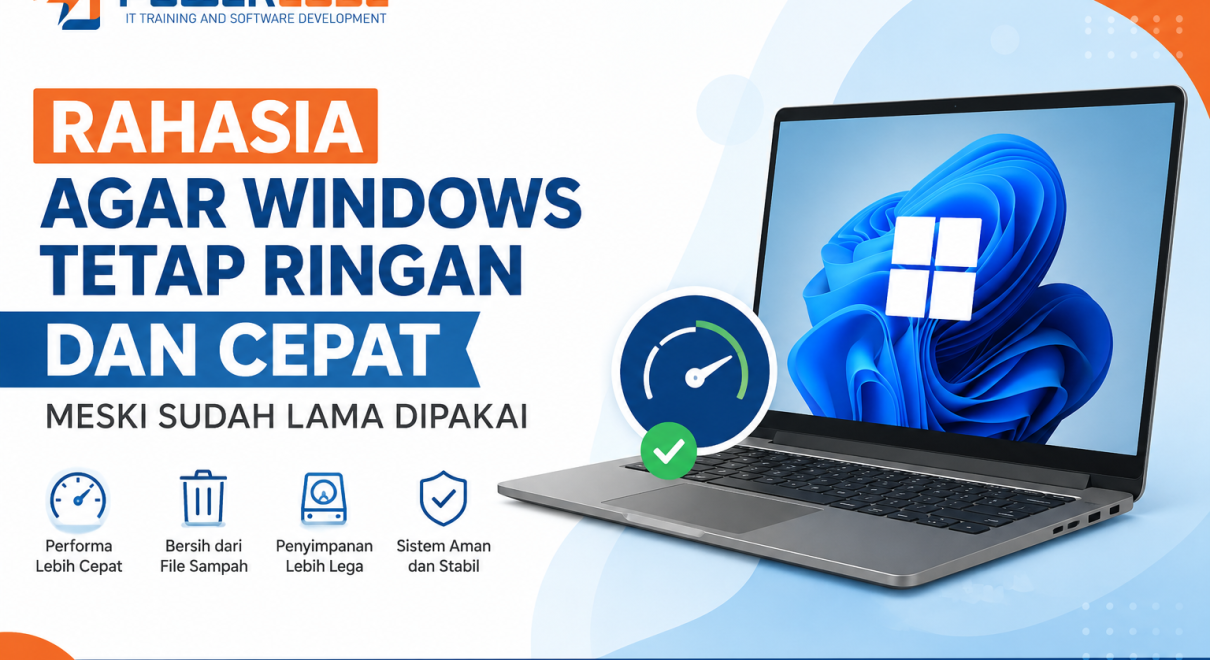
Apakah laptop atau komputer Windows Anda mulai terasa lambat setelah dipakai bertahun-tahun? Membuka aplikasi jadi lama, proses booting terasa lambat, bahkan kadang muncul lag saat bekerja atau belajar. Jika iya, Anda tidak sendirian.
Banyak pengguna mengira bahwa satu-satunya solusi adalah instal ulang Windows atau bahkan membeli laptop baru. Padahal, ada beberapa cara sederhana yang bisa dilakukan agar Windows tetap ringan dan cepat meski sudah lama dipakai.
Pada artikel ini, Anda akan mempelajari berbagai tips praktis yang mudah diterapkan bahkan oleh pemula.
Mengapa Windows Bisa Menjadi Lemot?
Sebelum membahas solusinya, penting untuk mengetahui penyebab utama Windows menjadi lambat seiring waktu. Beberapa faktor yang sering terjadi antara lain:
- Terlalu banyak aplikasi berjalan saat startup
- Penyimpanan hampir penuh
- File sampah menumpuk
- Terlalu banyak software yang tidak terpakai
- Windows jarang di-update
- Virus atau malware
Semakin lama komputer digunakan tanpa perawatan, performanya biasanya akan ikut menurun.
1. Bersihkan Aplikasi Startup yang Tidak Penting
Tahukah Anda bahwa beberapa aplikasi otomatis berjalan saat komputer dinyalakan? Hal inilah yang sering membuat proses booting menjadi lama.
Cara mengeceknya cukup mudah:
- Tekan Ctrl + Shift + Esc untuk membuka Task Manager
- Pilih tab Startup Apps
- Nonaktifkan aplikasi yang tidak terlalu penting
Misalnya, aplikasi chat, launcher game, atau software tertentu yang sebenarnya tidak perlu langsung aktif saat Windows menyala.
Semakin sedikit program startup, semakin ringan kinerja komputer Anda.
2. Hapus Aplikasi yang Sudah Tidak Digunakan
Banyak orang menyimpan terlalu banyak aplikasi yang sebenarnya jarang dipakai. Tanpa disadari, aplikasi tersebut tetap menggunakan ruang penyimpanan dan kadang berjalan di background.
Coba cek aplikasi yang sudah tidak diperlukan:
- Game lama yang tidak dimainkan
- Software trial
- Aplikasi duplikat
- Program bawaan yang tidak pernah digunakan
Masuk ke:
Settings → Apps → Installed Apps
Lalu uninstall program yang memang sudah tidak dibutuhkan.
3. Rajin Membersihkan File Sampah
Windows menyimpan banyak file sementara (temporary files) yang lama-kelamaan dapat menumpuk.
Agar Windows tetap ringan, biasakan membersihkan file sampah secara rutin.
Caranya:
- Buka Disk Cleanup
- Pilih drive C:
- Centang file yang ingin dibersihkan
- Klik OK
Atau gunakan fitur bawaan:
Settings → System → Storage → Temporary Files
Membersihkan file sampah bisa membantu mengosongkan ruang penyimpanan dan mempercepat sistem.
4. Jangan Biarkan Penyimpanan Penuh
Salah satu penyebab terbesar Windows terasa lambat adalah storage yang hampir habis.
Idealnya, sisakan minimal 20–30% ruang kosong pada drive sistem (biasanya drive C:).
Jika penyimpanan penuh:
- Proses update bisa terganggu
- Windows menjadi lambat
- Aplikasi terasa berat dibuka
Pindahkan file besar seperti video atau foto ke harddisk eksternal atau cloud storage jika diperlukan.
5. Gunakan Antivirus dan Hindari Software Asal Install
Virus dan malware sering menjadi penyebab komputer mendadak lemot.
Hindari:
- Download software sembarangan
- Menggunakan crack yang tidak jelas sumbernya
- Mengklik link mencurigakan
Windows sebenarnya sudah memiliki perlindungan bawaan seperti Windows Security, yang cukup baik untuk penggunaan normal.
Lakukan scan secara berkala agar sistem tetap aman.
6. Update Windows Secara Berkala
Sebagian orang justru mematikan update karena takut laptop menjadi berat. Padahal, update Windows sering membawa:
- Perbaikan bug
- Patch keamanan
- Optimasi performa
Namun pastikan penyimpanan cukup sebelum update agar proses berjalan lancar.
7. Gunakan SSD Jika Masih HDD
Jika komputer Anda masih menggunakan HDD, menggantinya ke SSD bisa menjadi peningkatan performa yang sangat terasa.
Perbedaannya meliputi:
✅ Booting lebih cepat
✅ Membuka aplikasi lebih ringan
✅ Proses loading lebih singkat
✅ Kinerja Windows terasa responsif
Bahkan laptop lama bisa terasa seperti baru setelah menggunakan SSD.
8. Restart Komputer Secara Berkala
Banyak pengguna hanya menutup layar laptop tanpa benar-benar restart.
Padahal restart membantu:
- Menyegarkan sistem
- Menutup proses background yang menumpuk
- Membersihkan RAM sementara
Cobalah restart minimal beberapa hari sekali agar performa tetap stabil.
9. Matikan Efek Visual Berlebihan
Windows memiliki banyak animasi visual yang kadang membuat komputer spesifikasi rendah terasa berat.
Anda bisa mengurangi efek tersebut:
- Cari Performance Options
- Klik Adjust for best performance
Tampilan memang sedikit lebih sederhana, tetapi komputer biasanya terasa lebih ringan.
Kesalahan yang Sering Dilakukan Pengguna Windows
Beberapa kebiasaan berikut justru mempercepat Windows menjadi lemot:
❌ Menyimpan terlalu banyak file di Desktop
❌ Jarang membersihkan storage
❌ Install terlalu banyak software
❌ Tidak pernah restart komputer
❌ Download program bajakan sembarangan
Jika kebiasaan ini dikurangi, performa Windows biasanya jauh lebih stabil.
Kesimpulan
Menjaga Windows tetap ringan dan cepat sebenarnya tidak sulit. Anda tidak selalu perlu instal ulang atau membeli perangkat baru.
Dengan membersihkan file sampah, mengurangi aplikasi startup, menjaga storage tetap lega, serta melakukan update secara rutin, komputer bisa tetap nyaman digunakan meski usianya sudah lama.
Mulailah dari langkah sederhana hari ini agar laptop atau PC Anda tetap optimal untuk belajar, bekerja, maupun coding.