Komputer yang lambat sering kali menjadi penyebab turunnya produktivitas. Proses membuka aplikasi terasa lama, perpindahan antar program menjadi tidak responsif, hingga munculnya notifikasi yang mengganggu dapat membuat pekerjaan atau aktivitas belajar menjadi kurang nyaman.
Kabar baiknya, Anda tidak selalu perlu membeli komputer baru untuk mengatasi masalah tersebut. Dengan melakukan beberapa pengaturan sederhana, Anda dapat mengoptimalkan Windows agar bekerja lebih cepat, stabil, dan efisien.
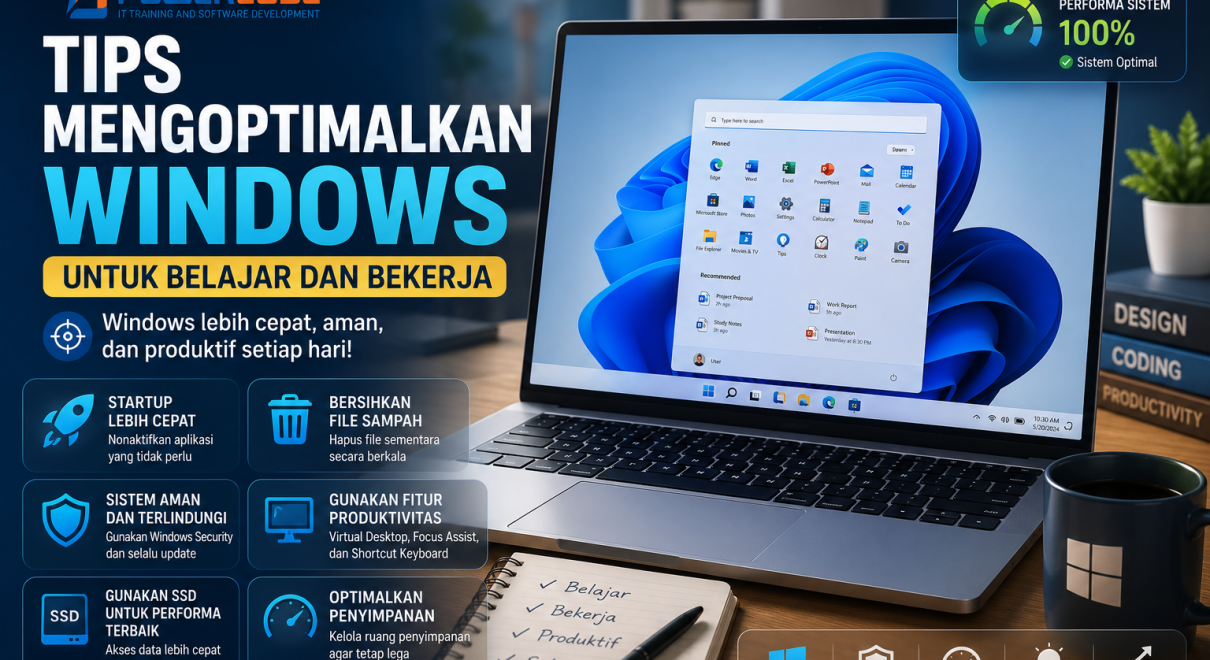
Pada artikel ini, Anda akan mempelajari berbagai tips mengoptimalkan Windows untuk belajar dan bekerja, mulai dari mengatur startup aplikasi hingga menjaga keamanan sistem.
Mengapa Windows Perlu Dioptimalkan?
Seiring waktu, komputer akan dipenuhi berbagai aplikasi, file sementara, dan program yang berjalan di latar belakang. Jika tidak dikelola dengan baik, hal ini dapat menyebabkan performa Windows menurun.
Beberapa manfaat mengoptimalkan Windows antara lain:
- Mempercepat proses booting.
- Membuat aplikasi lebih responsif.
- Menghemat ruang penyimpanan.
- Mengurangi risiko error.
- Meningkatkan produktivitas.
- Membantu menjaga keamanan data.
Dengan perawatan rutin, komputer dapat tetap bekerja secara optimal meskipun sudah digunakan dalam waktu yang lama.
1. Nonaktifkan Aplikasi Startup yang Tidak Diperlukan
Saat Windows dinyalakan, beberapa aplikasi akan berjalan secara otomatis. Jika jumlahnya terlalu banyak, proses booting menjadi lebih lambat.
Cara menonaktifkan startup:
- Tekan Ctrl + Shift + Esc untuk membuka Task Manager.
- Pilih tab Startup Apps atau Startup.
- Pilih aplikasi yang tidak diperlukan.
- Klik Disable.
Biarkan hanya aplikasi penting yang aktif saat komputer dinyalakan.
2. Bersihkan File Sampah Secara Berkala
Windows menyimpan file sementara (temporary files) yang lama-kelamaan dapat memenuhi ruang penyimpanan.
Cara membersihkannya:
- Buka Settings.
- Pilih System.
- Klik Storage.
- Pilih Temporary Files.
- Hapus file yang sudah tidak diperlukan.
Anda juga dapat mengaktifkan fitur Storage Sense agar pembersihan dilakukan secara otomatis.
3. Selalu Perbarui Windows
Microsoft secara rutin merilis pembaruan yang berisi peningkatan keamanan, perbaikan bug, dan optimasi performa.
Cara memeriksa pembaruan:
- Buka Settings.
- Pilih Windows Update.
- Klik Check for Updates.
Menggunakan Windows versi terbaru membantu menjaga sistem tetap aman dan stabil.
4. Gunakan SSD Jika Memungkinkan
Jika komputer masih menggunakan HDD, menggantinya dengan SSD dapat memberikan peningkatan performa yang sangat signifikan.
Keuntungan menggunakan SSD:
- Booting lebih cepat.
- Aplikasi terbuka dalam hitungan detik.
- Proses transfer file lebih cepat.
- Sistem lebih responsif.
Upgrade ke SSD merupakan salah satu cara paling efektif untuk meningkatkan kinerja komputer.
5. Atur Penyimpanan dengan Rapi
Hindari menyimpan terlalu banyak file di Desktop karena dapat memengaruhi kenyamanan dan efisiensi kerja.
Beberapa tips:
- Kelompokkan file berdasarkan folder.
- Hapus file yang sudah tidak digunakan.
- Gunakan penyimpanan cloud untuk dokumen penting.
- Kosongkan Recycle Bin secara berkala.
Penyimpanan yang rapi memudahkan Anda menemukan file saat dibutuhkan.
6. Gunakan Antivirus dan Windows Security
Keamanan komputer sama pentingnya dengan performanya.
Windows telah dilengkapi dengan Windows Security yang mampu melindungi sistem dari berbagai ancaman.
Pastikan Anda:
- Melakukan pemindaian virus secara berkala.
- Mengaktifkan perlindungan real-time.
- Tidak mengunduh aplikasi dari sumber yang tidak tepercaya.
Langkah sederhana ini dapat membantu menjaga keamanan data Anda.
7. Manfaatkan Virtual Desktop
Jika sering membuka banyak aplikasi sekaligus, gunakan fitur Virtual Desktop.
Contohnya:
- Desktop 1 untuk belajar.
- Desktop 2 untuk pekerjaan.
- Desktop 3 untuk hiburan.
Cara membuka:
Tekan:
Windows + TabLalu pilih New Desktop.
Fitur ini membantu menjaga tampilan kerja tetap rapi dan fokus.
8. Gunakan Shortcut Keyboard
Shortcut keyboard dapat menghemat banyak waktu.
Beberapa shortcut yang berguna:
| Shortcut | Fungsi |
|---|---|
| Windows + E | Membuka File Explorer |
| Windows + D | Menampilkan Desktop |
| Windows + L | Mengunci komputer |
| Alt + Tab | Berpindah aplikasi |
| Ctrl + Shift + Esc | Membuka Task Manager |
| Windows + Shift + S | Mengambil screenshot |
| Windows + V | Membuka riwayat clipboard |
Menghafal shortcut ini dapat meningkatkan produktivitas saat bekerja.
9. Instal Aplikasi yang Dibutuhkan Saja
Terlalu banyak aplikasi dapat memenuhi penyimpanan dan membebani sistem.
Gunakan aplikasi yang benar-benar mendukung aktivitas belajar dan bekerja, misalnya:
- Browser.
- Visual Studio Code.
- Microsoft Office atau LibreOffice.
- Zoom atau Microsoft Teams.
- Aplikasi PDF Reader.
Hapus aplikasi yang sudah tidak digunakan.
10. Gunakan Browser dengan Bijak
Browser sering menjadi penyebab penggunaan RAM yang tinggi.
Beberapa tips:
- Tutup tab yang tidak digunakan.
- Hapus cache secara berkala.
- Nonaktifkan ekstensi yang tidak diperlukan.
- Gunakan fitur tab grouping bila tersedia.
Dengan pengelolaan yang baik, browser akan berjalan lebih ringan.
11. Aktifkan Mode Fokus
Windows memiliki fitur Focus Assist (atau Do Not Disturb pada beberapa versi terbaru) yang membantu mengurangi gangguan dari notifikasi.
Fitur ini sangat berguna saat:
- Mengikuti kelas online.
- Menulis laporan.
- Mengembangkan program.
- Menghadiri rapat virtual.
Dengan lebih sedikit gangguan, Anda dapat berkonsentrasi lebih baik.
12. Lakukan Restart Secara Berkala
Banyak pengguna hanya menutup layar laptop tanpa pernah melakukan restart.
Padahal, restart membantu:
- Menyegarkan sistem.
- Menutup proses yang tidak diperlukan.
- Menyelesaikan pembaruan Windows.
- Mengembalikan performa komputer.
Lakukan restart secara berkala agar sistem tetap optimal.
Software yang Direkomendasikan untuk Produktivitas
Beberapa aplikasi yang dapat menunjang aktivitas belajar dan bekerja:
- Visual Studio Code untuk coding.
- Google Chrome atau Microsoft Edge untuk browsing.
- Microsoft Office atau LibreOffice untuk mengolah dokumen.
- Notion untuk mencatat dan mengelola tugas.
- Zoom atau Microsoft Teams untuk rapat online.
- Adobe Acrobat Reader untuk membaca file PDF.
Pilih aplikasi yang sesuai dengan kebutuhan Anda agar komputer tidak terbebani oleh program yang jarang digunakan.
Kesalahan yang Sering Dilakukan Pengguna
Beberapa kebiasaan berikut dapat membuat performa Windows menurun:
- Menyimpan terlalu banyak file di Desktop.
- Menginstal aplikasi tanpa kebutuhan yang jelas.
- Mengabaikan pembaruan Windows.
- Tidak pernah membersihkan file sementara.
- Membiarkan banyak aplikasi berjalan di latar belakang.
- Tidak melakukan pemindaian keamanan secara berkala.
Menghindari kebiasaan tersebut dapat membantu menjaga performa komputer tetap stabil.
Kesimpulan
Mengoptimalkan Windows tidak selalu memerlukan perangkat baru atau biaya besar. Dengan mengelola aplikasi startup, membersihkan file yang tidak diperlukan, memperbarui sistem, menggunakan shortcut keyboard, serta menjaga keamanan komputer, Anda dapat meningkatkan performa Windows untuk mendukung aktivitas belajar maupun bekerja.
Kebiasaan sederhana yang dilakukan secara rutin akan membuat komputer lebih cepat, nyaman digunakan, dan memiliki umur pakai yang lebih panjang. Dengan Windows yang optimal, Anda dapat lebih fokus menyelesaikan tugas, belajar, maupun mengembangkan keterampilan di bidang teknologi.