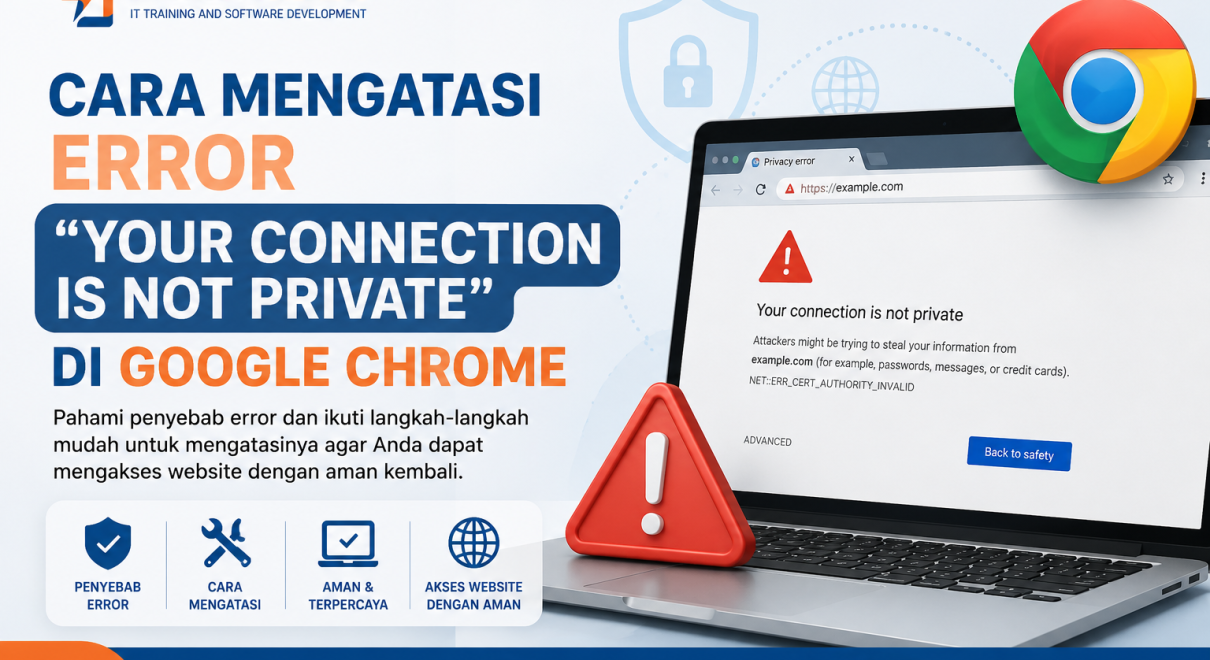
Saat sedang membuka sebuah website menggunakan Google Chrome, Anda mungkin pernah melihat pesan “Your Connection is Not Private”. Pesan ini sering kali membuat pengguna khawatir karena website yang ingin diakses tidak dapat dibuka seperti biasanya.
Sebenarnya, error ini merupakan fitur keamanan dari Google Chrome yang bertujuan melindungi pengguna dari website yang memiliki masalah pada sertifikat keamanan (SSL/TLS) atau koneksi yang dianggap tidak aman.
Lalu, apa penyebab munculnya error tersebut? Dan bagaimana cara mengatasinya? Simak pembahasannya berikut ini.
Apa Itu Error “Your Connection is Not Private”?
Your Connection is Not Private adalah peringatan keamanan yang ditampilkan Google Chrome ketika browser tidak dapat memverifikasi sertifikat SSL sebuah website.
Artinya, Chrome tidak dapat memastikan bahwa koneksi antara perangkat Anda dan website tersebut aman sehingga browser menyarankan agar pengguna tidak melanjutkan akses sebelum masalah diperbaiki.
Biasanya pesan ini disertai kode error seperti:
- NET::ERR_CERT_AUTHORITY_INVALID
- NET::ERR_CERT_DATE_INVALID
- NET::ERR_CERT_COMMON_NAME_INVALID
- NET::ERR_CERT_WEAK_SIGNATURE_ALGORITHM
- NET::ERR_CERT_INVALID
Penyebab Error “Your Connection is Not Private”
Beberapa penyebab umum munculnya pesan ini antara lain:
1. Sertifikat SSL Website Bermasalah
Website menggunakan sertifikat SSL yang sudah kedaluwarsa, salah konfigurasi, atau tidak valid.
2. Tanggal dan Waktu Komputer Tidak Sesuai
Jika tanggal atau jam pada komputer tidak akurat, Google Chrome dapat menganggap sertifikat SSL tidak berlaku sehingga menampilkan pesan error.
3. Jaringan Wi-Fi Tidak Aman
Jaringan Wi-Fi publik, seperti di kafe atau bandara, terkadang memerlukan proses login (captive portal) atau memiliki konfigurasi yang memicu munculnya peringatan keamanan.
4. Cache dan Cookies Bermasalah
Data cache atau cookies yang sudah lama tersimpan dapat menyebabkan konflik saat membuka website tertentu.
5. Antivirus atau Firewall Memeriksa HTTPS
Beberapa antivirus memiliki fitur HTTPS Scanning yang dapat mengganggu proses verifikasi sertifikat SSL.
6. Browser Belum Diperbarui
Versi Google Chrome yang sudah lama mungkin belum mendukung sertifikat keamanan terbaru.
7. Sertifikat Website Sudah Kedaluwarsa
Jika pemilik website belum memperbarui sertifikat SSL, browser akan langsung menampilkan pesan peringatan.
Cara Mengatasi Error “Your Connection is Not Private”
Berikut beberapa langkah yang dapat Anda lakukan.
1. Periksa Tanggal dan Waktu Komputer
Pastikan:
- Tanggal benar
- Jam sesuai
- Zona waktu tepat
Setelah diperbaiki, tutup dan buka kembali Google Chrome.
2. Muat Ulang Halaman
Tekan:
Ctrl + R
atau klik tombol Reload.
Kadang masalah hanya bersifat sementara.
3. Bersihkan Cache dan Cookies
Langkah-langkahnya:
- Buka Google Chrome.
- Klik ikon tiga titik di pojok kanan atas.
- Pilih Delete Browsing Data.
- Pilih:
- Cookies
- Cached Images and Files
- Klik Delete Data.
- Restart browser.
4. Perbarui Google Chrome
Gunakan versi terbaru agar browser memiliki pembaruan keamanan terkini.
Caranya:
- Klik Menu.
- Pilih Help.
- Klik About Google Chrome.
- Chrome akan memeriksa dan menginstal pembaruan secara otomatis jika tersedia.
5. Coba Gunakan Jaringan Internet Lain
Jika menggunakan Wi-Fi publik:
- Ganti ke hotspot ponsel.
- Atau gunakan jaringan internet lain.
Hal ini membantu memastikan apakah masalah berasal dari jaringan yang digunakan.
6. Nonaktifkan Sementara HTTPS Scanning pada Antivirus
Beberapa antivirus memeriksa koneksi HTTPS sehingga dapat menyebabkan konflik.
Jika yakin sumbernya berasal dari antivirus:
- Nonaktifkan sementara fitur HTTPS Scanning.
- Coba akses website kembali.
- Aktifkan kembali setelah selesai.
Catatan: Lakukan langkah ini hanya jika Anda memahami risikonya dan menggunakan perangkat pribadi.
7. Restart Komputer
Restart dapat membantu mengatasi masalah sementara pada sistem atau browser.
8. Gunakan Mode Incognito
Mode Incognito tidak menggunakan cache dan cookies yang tersimpan.
Tekan:
Ctrl + Shift + N
Kemudian coba buka website kembali.
9. Hubungi Administrator Website
Jika error hanya muncul pada satu website tertentu, kemungkinan masalah berasal dari sertifikat SSL milik website tersebut.
Anda dapat menghubungi administrator atau pemilik website agar mereka memperbarui sertifikat keamanan.
Kapan Aman Melanjutkan ke Website?
Dalam beberapa kasus, Chrome menyediakan tombol Advanced yang memungkinkan pengguna tetap membuka website.
Namun, Anda tidak disarankan melanjutkan jika:
- Website digunakan untuk login.
- Akan memasukkan password.
- Akan melakukan pembayaran online.
- Akan mengisi data pribadi.
- Website tidak dikenal atau mencurigakan.
Melanjutkan hanya disarankan jika Anda benar-benar memahami risiko dan yakin bahwa website tersebut tepercaya, misalnya situs internal perusahaan atau server pengujian dengan sertifikat yang belum dikonfigurasi sepenuhnya.
Tips Mencegah Error “Your Connection is Not Private”
Agar masalah serupa tidak sering terjadi, lakukan beberapa langkah berikut:
- Selalu gunakan Google Chrome versi terbaru.
- Atur tanggal dan waktu komputer secara otomatis.
- Hindari mengakses website yang tidak terpercaya.
- Bersihkan cache secara berkala.
- Gunakan jaringan internet yang aman.
- Pastikan antivirus selalu diperbarui.
- Periksa keabsahan website sebelum memasukkan data penting.
Mengapa Google Chrome Menampilkan Pesan Ini?
Sebagian pengguna menganggap pesan Your Connection is Not Private sebagai gangguan. Padahal, fitur ini merupakan bagian dari sistem keamanan Google Chrome untuk melindungi pengguna dari risiko seperti pencurian data, serangan phishing, atau penyadapan koneksi.
Dengan adanya peringatan ini, pengguna dapat lebih berhati-hati sebelum melanjutkan akses ke website yang mungkin memiliki masalah keamanan.
Kesimpulan
Error “Your Connection is Not Private” merupakan mekanisme keamanan Google Chrome yang muncul ketika browser tidak dapat memverifikasi keamanan koneksi ke sebuah website. Penyebabnya bisa berasal dari sertifikat SSL yang bermasalah, pengaturan tanggal dan waktu yang tidak tepat, cache browser, jaringan internet, hingga konfigurasi antivirus.
Sebagian besar kasus dapat diatasi dengan langkah sederhana seperti memperbarui Google Chrome, menghapus cache, memastikan tanggal dan waktu sudah benar, atau mencoba jaringan internet lain. Jika masalah berasal dari website, sebaiknya tunggu hingga pemilik situs memperbaiki sertifikat keamanannya daripada memaksakan akses dan mengambil risiko.