Python merupakan salah satu bahasa pemrograman paling populer di dunia. Bahasa ini banyak digunakan untuk membuat aplikasi desktop, website, analisis data, kecerdasan buatan (Artificial Intelligence), machine learning, hingga otomatisasi pekerjaan sehari-hari.
Sebelum mulai belajar Python, langkah pertama yang harus dilakukan adalah menginstal Python pada komputer. Proses instalasinya cukup mudah dan hanya membutuhkan beberapa menit.
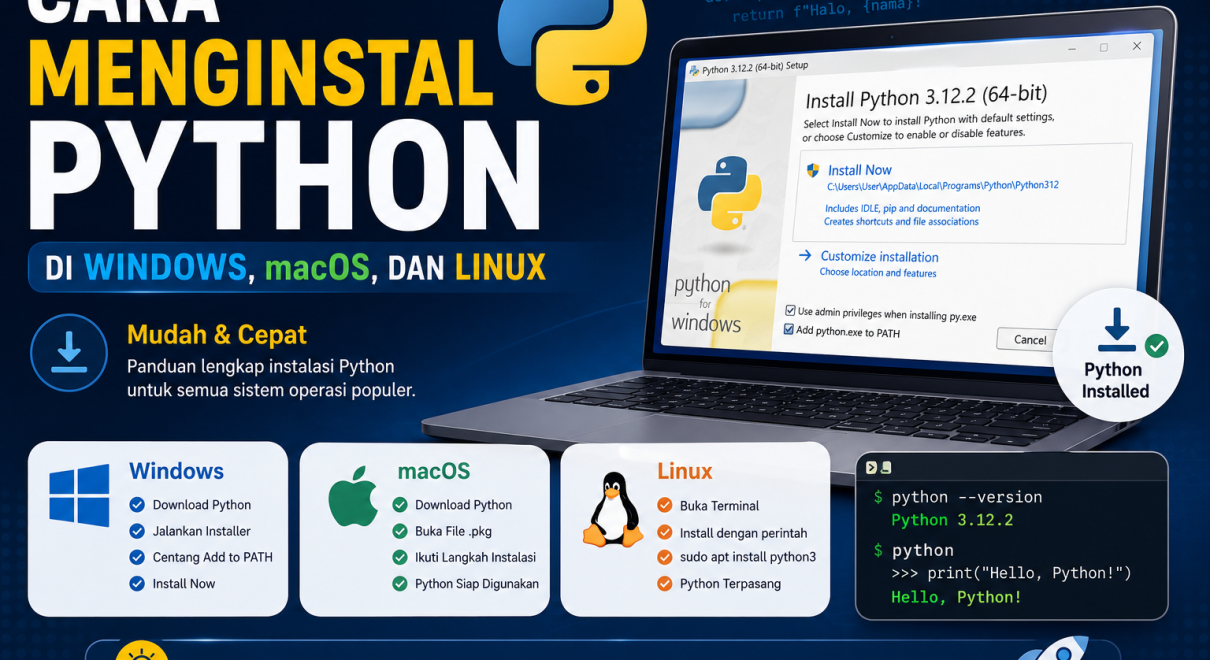
Dalam artikel ini, Anda akan mempelajari cara menginstal Python di Windows, macOS, dan Linux, cara memastikan instalasi berhasil, serta menjalankan program Python pertama Anda.
Mengapa Harus Menginstal Python?
Menginstal Python memungkinkan Anda untuk:
- Menjalankan program Python langsung dari komputer.
- Mempelajari dasar-dasar pemrograman Python.
- Menggunakan berbagai pustaka (library) dan framework Python.
- Membuat aplikasi, website, maupun proyek data science.
- Mengembangkan keterampilan pemrograman secara lebih leluasa tanpa bergantung pada layanan online.
Persiapan Sebelum Menginstal Python
Sebelum memulai proses instalasi, pastikan Anda telah menyiapkan beberapa hal berikut:
- Komputer atau laptop dengan sistem operasi Windows, macOS, atau Linux.
- Koneksi internet yang stabil untuk mengunduh installer Python.
- Ruang penyimpanan yang cukup.
- Hak akses administrator jika diperlukan.
Cara Menginstal Python di Windows
Windows merupakan sistem operasi yang paling banyak digunakan oleh pemula. Berikut langkah-langkah instalasinya.
1. Unduh Installer Python
Kunjungi situs resmi Python dan unduh versi terbaru yang sesuai dengan sistem operasi Windows Anda.
Pilih installer yang direkomendasikan untuk pengguna Windows 64-bit apabila komputer Anda menggunakan arsitektur tersebut.
2. Jalankan File Installer
Setelah proses unduh selesai, buka file installer yang telah diunduh.
Pada jendela instalasi, Anda akan melihat beberapa pilihan konfigurasi.
Sangat Penting!
Centang opsi:
Add Python to PATH
Opsi ini akan memudahkan Anda menjalankan Python melalui Command Prompt atau Terminal tanpa konfigurasi tambahan.
3. Klik Install Now
Setelah opsi Add Python to PATH dicentang, klik tombol Install Now.
Tunggu hingga proses instalasi selesai.
Jika berhasil, akan muncul pesan:
Setup was successful
Klik Close untuk menutup installer.
Cara Mengecek Instalasi Python di Windows
Buka Command Prompt, kemudian jalankan perintah berikut:
python --versionatau
python3 --versionJika instalasi berhasil, akan muncul informasi versi Python, misalnya:
Python 3.13.xSelanjutnya, cek juga apakah pip sudah tersedia.
pip --versionJika versi pip muncul, berarti Python telah terinstal dengan benar.
Cara Menginstal Python di macOS
Beberapa versi macOS telah menyertakan Python, tetapi biasanya merupakan versi lama. Oleh karena itu, disarankan menginstal versi terbaru.
1. Unduh Installer Python
Unduh installer macOS dari situs resmi Python sesuai dengan versi sistem operasi Anda.
2. Jalankan Installer
Buka file installer yang telah diunduh, kemudian ikuti petunjuk instalasi hingga selesai.
Biasanya Anda hanya perlu menekan tombol Continue beberapa kali, kemudian memilih Install.
Masukkan password administrator jika diminta.
3. Pastikan Instalasi Berhasil
Buka aplikasi Terminal, kemudian jalankan:
python3 --versionJika muncul nomor versi Python, berarti instalasi berhasil.
Selanjutnya cek pip:
pip3 --versionCara Menginstal Python di Linux
Sebagian besar distribusi Linux telah menyediakan Python secara bawaan.
Namun, jika belum tersedia atau ingin memperbarui versinya, Anda dapat menggunakan package manager sesuai distribusi Linux yang digunakan.
Ubuntu atau Debian
Perbarui daftar paket terlebih dahulu.
sudo apt updateKemudian instal Python.
sudo apt install python3Instal juga pip.
sudo apt install python3-pipFedora
sudo dnf install python3Arch Linux
sudo pacman -S pythonCek Versi Python
Setelah instalasi selesai, jalankan:
python3 --versionCara Menjalankan Python Pertama Kali
Setelah Python berhasil diinstal, Anda dapat menjalankan interpreter Python.
Buka Terminal atau Command Prompt.
Ketik:
pythonatau
python3Kemudian coba jalankan kode berikut.
print("Halo, PowerCode!")Output:
Halo, PowerCode!Jika output tersebut muncul, berarti Python telah berhasil diinstal dan siap digunakan.
Membuat Program Python Pertama
Selain menggunakan interpreter, Anda juga dapat membuat file Python.
Buat file bernama:
hello.pyIsi file:
print("Selamat datang di PowerCode!")Simpan file tersebut.
Kemudian jalankan melalui Terminal:
Windows
python hello.pymacOS dan Linux
python3 hello.pyOutput:
Selamat datang di PowerCode!Editor Kode yang Direkomendasikan
Agar proses belajar lebih nyaman, gunakan editor kode berikut:
- Visual Studio Code (VS Code)
- PyCharm
- Sublime Text
- Notepad++
- IDLE (sudah disertakan bersama Python)
Untuk pemula, Visual Studio Code merupakan pilihan yang sangat direkomendasikan karena ringan, gratis, dan memiliki banyak ekstensi pendukung Python.
Masalah yang Sering Terjadi Saat Instalasi
Python Tidak Dikenali
Jika muncul pesan:
'python' is not recognized...Kemungkinan besar opsi Add Python to PATH belum dicentang saat instalasi.
Solusinya:
- Instal ulang Python.
- Pastikan opsi Add Python to PATH dicentang sebelum memulai instalasi.
Perintah pip Tidak Berfungsi
Jika muncul pesan bahwa pip tidak ditemukan, pastikan Python telah terinstal dengan benar.
Anda juga dapat mencoba:
python -m pip --versionatau
python3 -m pip --versionMenggunakan Versi Python yang Salah
Beberapa komputer memiliki lebih dari satu versi Python.
Untuk memastikan versi yang digunakan, jalankan:
python --versionatau
python3 --versionTips Setelah Berhasil Menginstal Python
Agar proses belajar semakin lancar, lakukan beberapa langkah berikut:
- Instal Visual Studio Code sebagai editor kode.
- Tambahkan ekstensi Python pada VS Code.
- Pelajari sintaks dasar Python.
- Mulailah dengan membuat program sederhana menggunakan
print()daninput(). - Biasakan menyimpan proyek dalam folder yang terorganisir.
- Pelajari penggunaan
pipuntuk menginstal library tambahan.
Dengan kebiasaan tersebut, Anda akan lebih siap mempelajari materi Python tingkat lanjut.
Kesimpulan
Menginstal Python merupakan langkah pertama yang harus dilakukan sebelum mulai belajar pemrograman Python. Proses instalasi pada Windows, macOS, maupun Linux relatif mudah jika mengikuti langkah-langkah dengan benar.
Pastikan Anda mengunduh Python dari sumber resminya, mengecek versi setelah instalasi selesai, serta memastikan pip telah tersedia. Setelah itu, Anda dapat mulai membuat program pertama dan mempelajari berbagai konsep dasar Python seperti variabel, tipe data, operator, input dan output, hingga percabangan.
Semakin sering Anda berlatih, semakin cepat pula Anda menguasai Python untuk membangun berbagai jenis aplikasi.