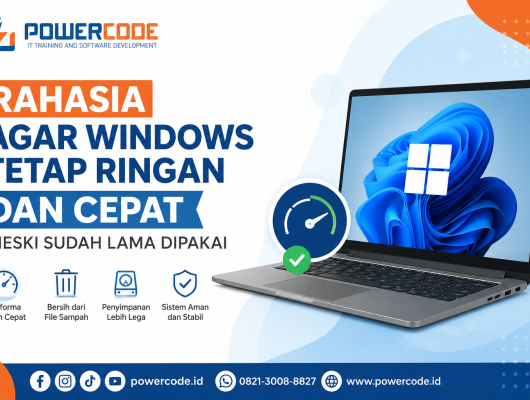
1. Nonaktifkan Program yang Berjalan di Startup
Banyak program yang otomatis berjalan saat Windows menyala, padahal tidak selalu diperlukan.
Caranya:
- Tekan
Ctrl + Shift + Escuntuk membuka Task Manager - Buka tab Startup
- Nonaktifkan aplikasi yang tidak perlu (klik kanan → Disable)
🧹 2. Bersihkan File Sampah dan Sementara
File temporary, cache, dan recycle bin bisa memperlambat sistem.
Caranya:
- Tekan
Windows + R, ketikcleanmgr, lalu Enter - Pilih drive (biasanya C:)
- Centang semua yang tidak penting (Temporary files, Recycle Bin, dll)
- Klik OK
🧼 3. Uninstall Program yang Tidak Diperlukan
Aplikasi yang tidak digunakan bisa memakan ruang dan sumber daya.
Caranya:
- Buka Control Panel → Programs and Features
- Pilih aplikasi yang tidak dipakai → klik Uninstall
📂 4. Minimalkan Efek Visual
Efek visual seperti animasi membuat sistem tampak keren, tapi juga memperlambat.
Caranya:
- Klik kanan pada This PC → Properties
- Klik Advanced system settings
- Di tab Performance, klik Settings
- Pilih Adjust for best performance (atau kustom sesuai kebutuhan)
⏳ 5. Optimalkan Hard Disk (Jika Belum SSD)
Jika kamu masih menggunakan HDD, defragmentasi bisa membantu.
Caranya:
- Ketik “Defragment” di Start Menu
- Buka Defragment and Optimize Drives
- Pilih drive dan klik Optimize
🛡️ 6. Scan Virus & Malware
Malware dapat membuat sistem lemot.
Caranya:
- Gunakan antivirus terpercaya (Windows Defender juga cukup bagus)
- Lakukan full scan secara berkala
🔄 7. Restart PC Secara Berkala
PC yang dibiarkan menyala terus-menerus bisa mengakumulasi beban sistem.
Tips: Restart PC setidaknya sekali sehari jika sering digunakan.
📌 8. Gunakan Layanan Ringan & Browser Efisien
Beberapa aplikasi dan browser memakan banyak RAM (misalnya Chrome). Gunakan alternatif seperti:
- Browser ringan: Brave, Edge, atau Firefox
- Gunakan tab minimal, aktifkan ad blocker
🧰 9. Matikan Layanan yang Tidak Perlu
Banyak service Windows yang tidak kamu butuhkan.
Caranya (hati-hati!):
- Tekan
Windows + R, ketikservices.msc - Cari layanan yang tidak kamu pakai (misalnya: Print Spooler kalau tidak punya printer)
- Klik kanan → Stop dan set Startup type ke Manual atau Disabled
🧠 10. Tingkatkan Virtual Memory (Paging File)
Jika RAM terbatas, virtual memory bisa membantu.
Caranya:
- Buka System Properties → Advanced
- Di Performance, klik Settings
- Tab Advanced → Virtual Memory → Change
- Atur ukuran sesuai saran Windows (biasanya 1.5x hingga 3x ukuran RAM)
Simak artikel kami yang lain di bawah ini:
- tips Cara mencegah laptop anda overheating!
- Sejarah Munculnya CPU (Central Processing Unit)
- Apa Itu MousePad? Pandangan Mendalam tentang Alas Pengerakan Mouse
- Memahami Gigahertz: Dasar-dasar dan Peranannya dalam Kinerja Komputer
- Mengenal Apa itu MatLab? Pengertian,Fungsi, dan Fitur Utama
Jika Anda Mempunyai Permasalahan atau Kerusakan Pada perangkat Komputer, Laptop, printer, dll nya silahkan Hubungi kami Sekarang juga untuk mengatasi/Memperbaiki masalah pada perangkat anda. Perbaikan ditangani langsung oleh teknisi professional dan berpengalaman Jika anda Tertarik Silakan kunjungi Tempat Kami.